Projekt erstellen
Mit dem Wissen aus dem Beginners-Teil ist bekannt, wie im Studio Prozesse erstellt werden können. Sollen diese Prozesse in eine Anwendung integriert werden, geht dies nicht ohne Weiteres. Dafür wurde ein Template (Vorlage) erstellt, um den Einstieg zu erleichtern und sich auf das Wesentliche konzentrieren zu können.
Folgend werden Voraussetzungen, Installation und Anwendung des Templates erläutert. Dabei wird auch der grobe Aufbau der daraus generierten Anwendung beleuchtet.
Voraussetzungen
Das Template liegt in einem öffentlichem GitHub Repository (Link (opens in a new tab)).
Außerdem wird eine aktuelle Version von .NET (opens in a new tab) benötigt.
Bei Unklarheiten und Problemen kann unser Support (opens in a new tab) kontaktiert werden.
NuGet-Source
Das Template wurde mithilfe von GitHub Packages veröffentlicht. Es ist zwar generell öffentlich, allerdings ist der Zugriff auf GitHub Packages standardmäßig nur für authentifizierte Nutzer möglich. Deswegen müssen folgende Schritte gemacht werden, um die nötigen Zugriffsrechte zu erhalten.
- Generierung GitHub-PAT (Personal Access Token) mit dem Recht Pakete lesen zu dürfen (read:packages)
GitHub-Doku: Generierung eines PAT (opens in a new tab)
- NuGet-Source hinzufügen
USERNAME muss durch den GitHub Nutzernamen des Accounts ersetzt werden, mit welchem im letzten Schritt der PAT generiert wurde.
PAT muss dementsprechend durch den zugehörigen GitHub-PAT ersetzt werden.
dotnet nuget add source --username USERNAME --password PAT --store-password-in-clear-text --name 5minds "https://nuget.pkg.github.com/5minds/index.json"Output:
Package source with Name: 5minds added successfully.Node.js 18
Um das Projekt starten zu können, ist die Installation von Node.js 18 vorausgesetzt.
Dafür wird zuerst wie hier (opens in a new tab) beschrieben nvm installiert.
Um zu testen, ob die Installation erfolgreich war, kann mit nvm --version die Version abfragt werden.
Jetzt kann die entsprechende Node-Version mit nvm install 18 installiert und mit nvm use 18 genutzt werden.
Docker
Um das Projekt starten zu können, wird eine installierte Docker-Version >= 4.5.0 benötigt. Wir empfehlen Docker Desktop (opens in a new tab).
Template installieren
dotnet new --install ist der Befehl zum Installieren eines .NET Templates. Hier wird das
Template.ProcessCube.Project installiert, welches aus der zuvor hinzugefügten Ressource bezogen wird.
dotnet new --install Template.ProcessCube.ProjectOutput:
The following template packages will be installed:
    Template.ProcessCube.Project

Success: Template.ProcessCube.Project::2.0.0 installed the following templates:
Template Name                Short Name          Language  Tags
---------------------------  ------------------  --------  ----
ProcessCube Projekt Vorlage  processcubeproject  [C#]
Die Version kann variieren.
Template anwenden
- In einen Ordner der Wahl navigieren, in dem die Anwendung generiert werden soll
mkdir ~/Coding
cd ~/Coding- Eine neue Anwendung generieren
Anhand der Vorlage kann nun mit der Option -o ein Zielordner angegeben werden, in dem das Projekt erstellt werden soll.
Hier wird My.Cool.Project als Beispielname des Projekts verwendet.
dotnet new processcubeproject -o "My.Cool.Project"Anschließend kann in den Projektordner navigiert oder das Projekt direkt in einem Editor oder einer IDE geöffnet werden.
Note: Der Projektname muss mit Punkten getrennt werden. Schreibweisen mit Bindestrichen sind nicht zulässig.
- Projektaufbau
In processes befinden sich die Prozesse.
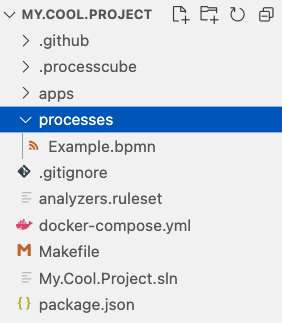
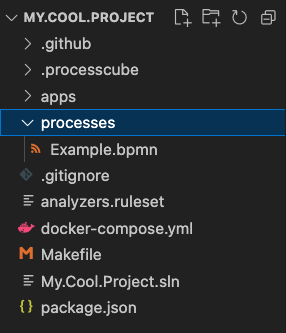
Die Anwendung, die diese Prozesse einbindet, liegt in apps.
Dies ist eine .NET (opens in a new tab)-Anwendung, geschrieben in C#, mit einem React (opens in a new tab) Frontend, geschrieben in TypeScript (opens in a new tab).
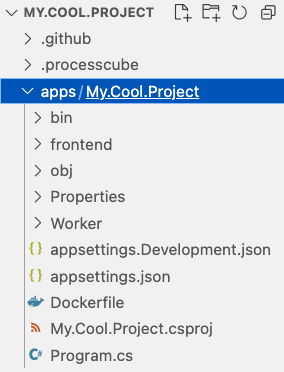
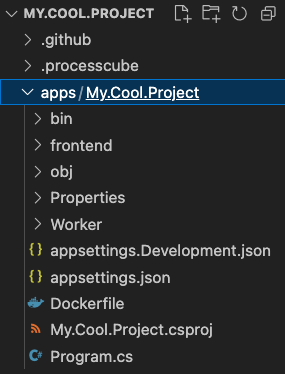
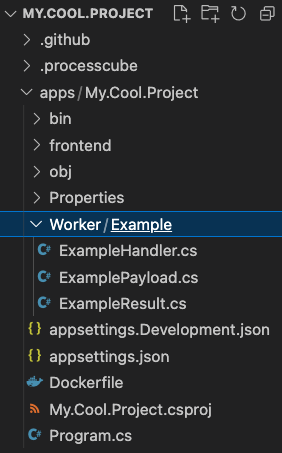
Ein Beispiel für einen External Task Worker ist in Worker/Example definiert. Diese werden in dem hier angegebenen Kapitel behandelt.
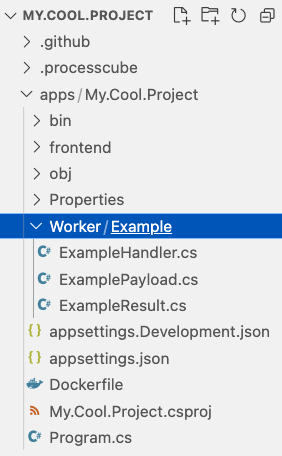
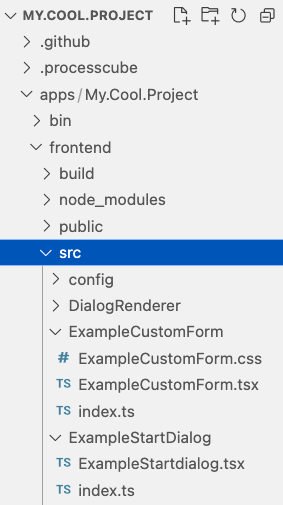
Start Dialoge und Custom Forms werden in frontend/src definiert.
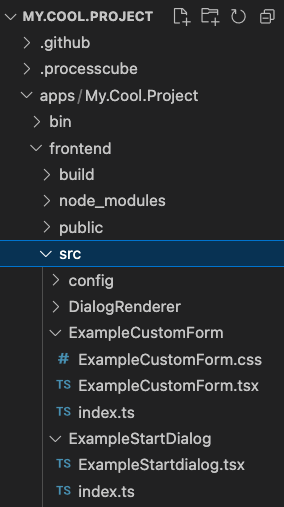
Dort ist jeweils ein Beispiel angegeben.
- Anwendung starten
In My.Cool.Project/apps/My.Cool.Project/frontend navigieren und folgenden Befehl ausführen:
npm installDanach in My.Cool.Project zurück navigieren und folgenden Befehl ausführen um das Image zu builden und die Anwendung zu starten:
docker compose upOptional kann das Image auch nur gebaut werden ohne die Anwendung zu starten:
docker compose buildDas Ausführen beider Varianten kann in beiden Fällen beim ersten Mal eine gewisse Zeit beanspruchen, da das Docker-Image noch gebaut werden muss. Ab dem zweiten Mal sollte es dann deutlich schneller gehen.
Um die erzeugten Docker-Container zu entfernen kann folgender Befehl genutzt werden:
docker compose downDas Portal ist dann unter (http://localhost:8082/ (opens in a new tab)) zu erreichen.
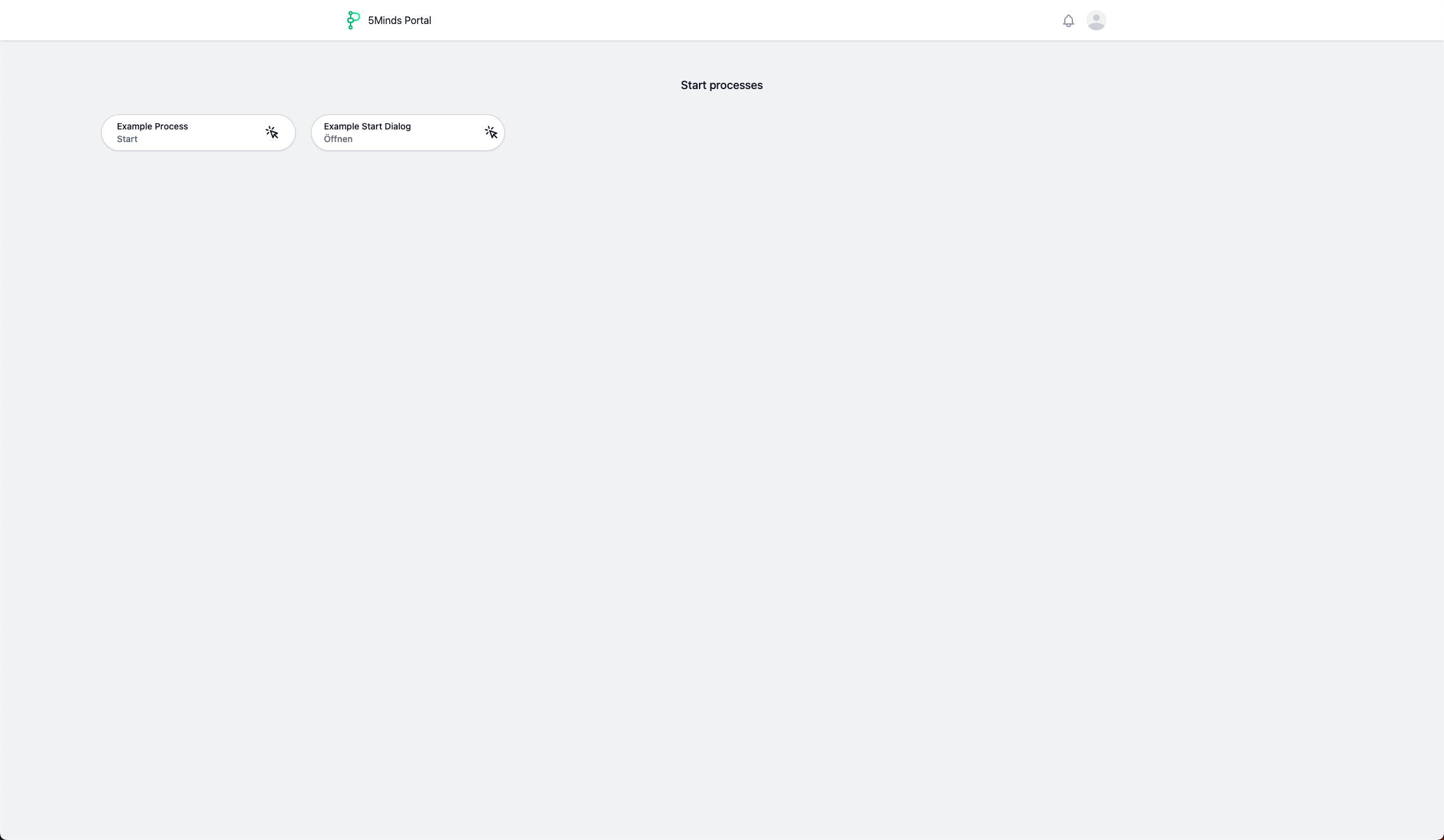
Die Engine ist unter (http://localhost:8000/ (opens in a new tab)) zu erreichen.
Das Frontend verfügt über Hot Reload, d.h. Änderungen an den Dateien im Frontend werden automatisch übernommen. Im Gegensatz dazu werden Änderungen an den Dateien im Backend erst übernommen, wenn der app Docker-Container neu gestartet wurde.
Engine mit dem Studio verbinden
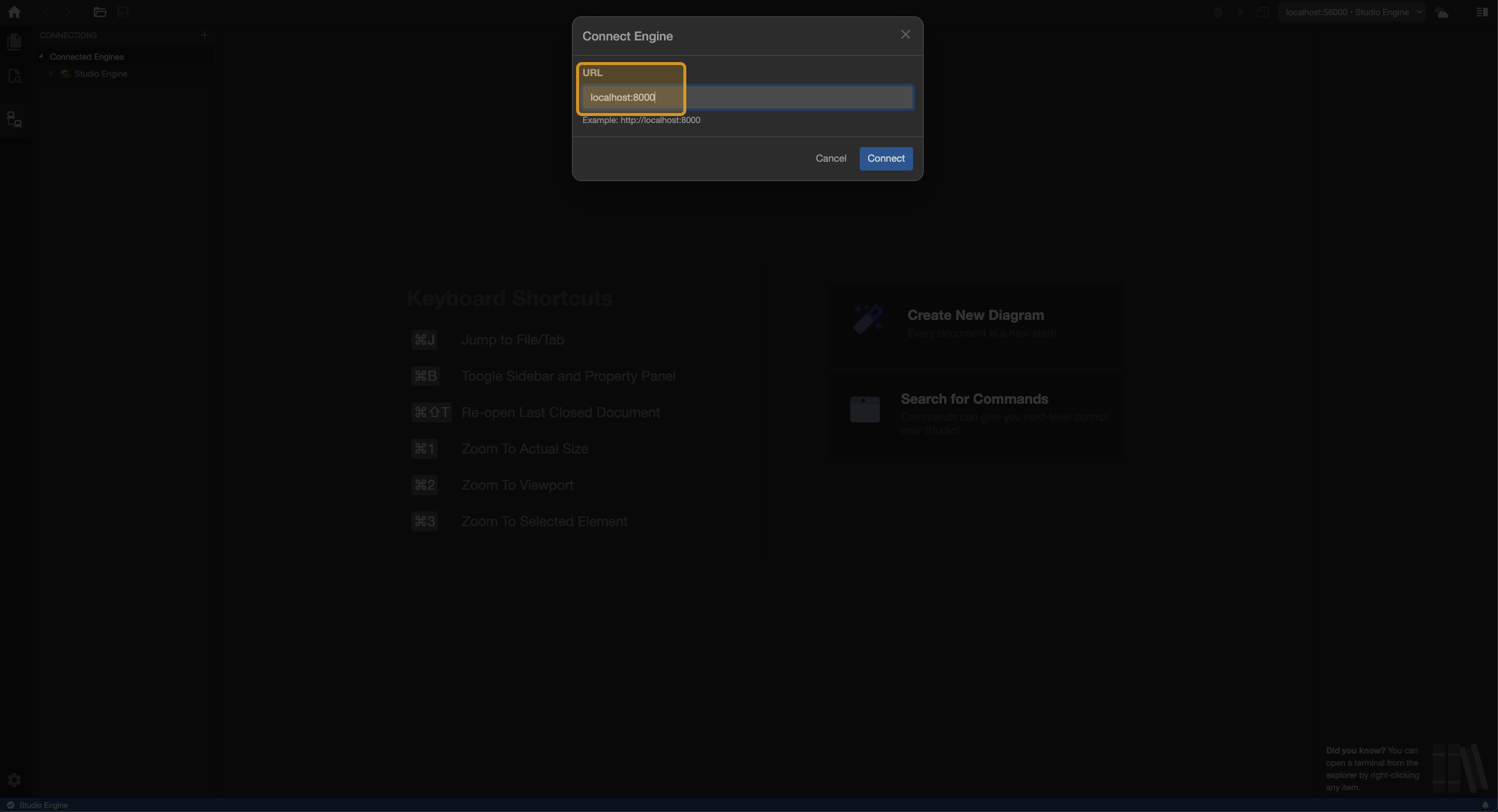
Die neue Engine kann nun auch dem Studio hinzugefügt werden, indem unter Connections auf
Add Connections +-Symbol geklickt wird.
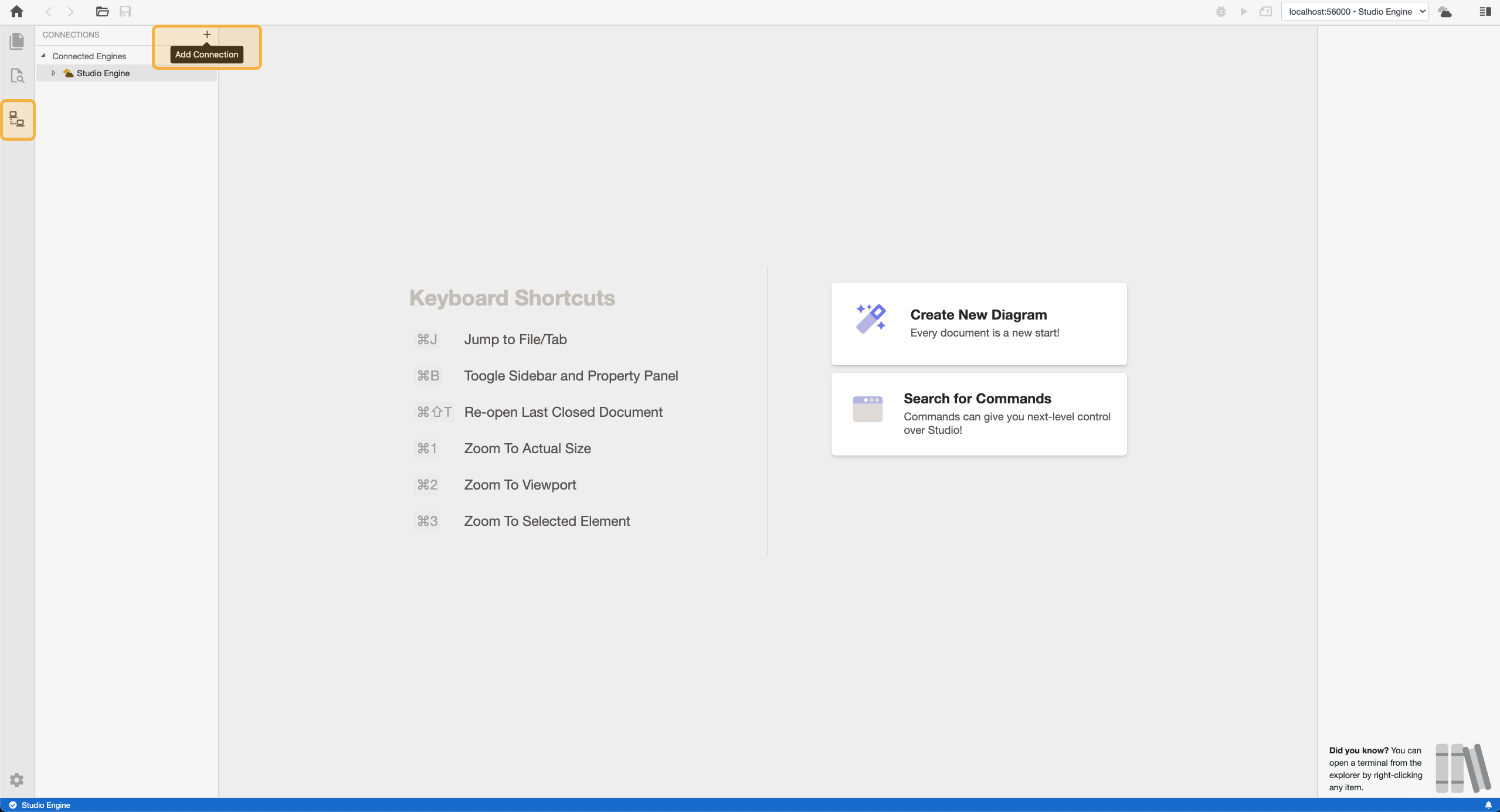
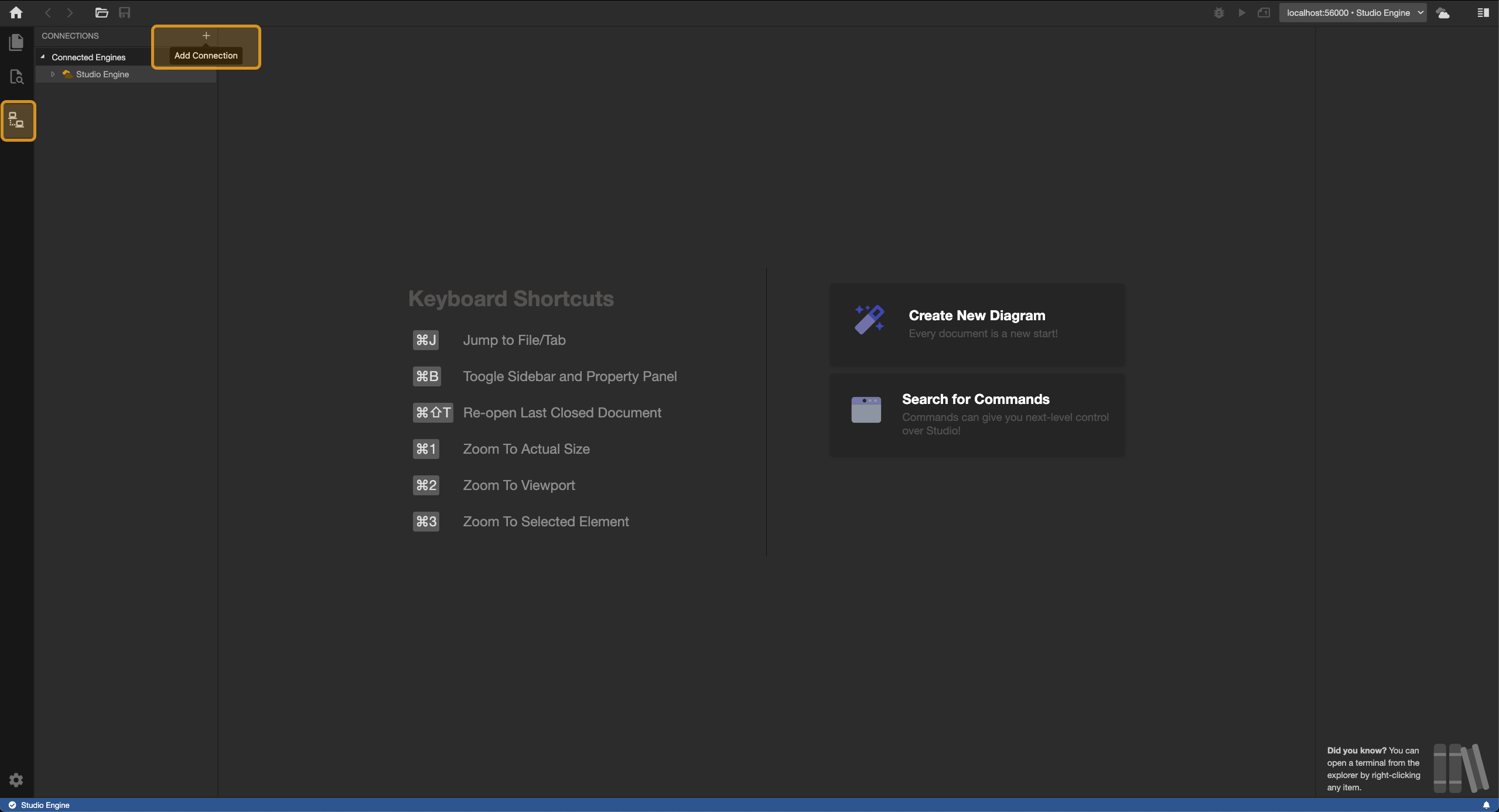
Als Adresse kann localhost:8000 eingegeben werden.
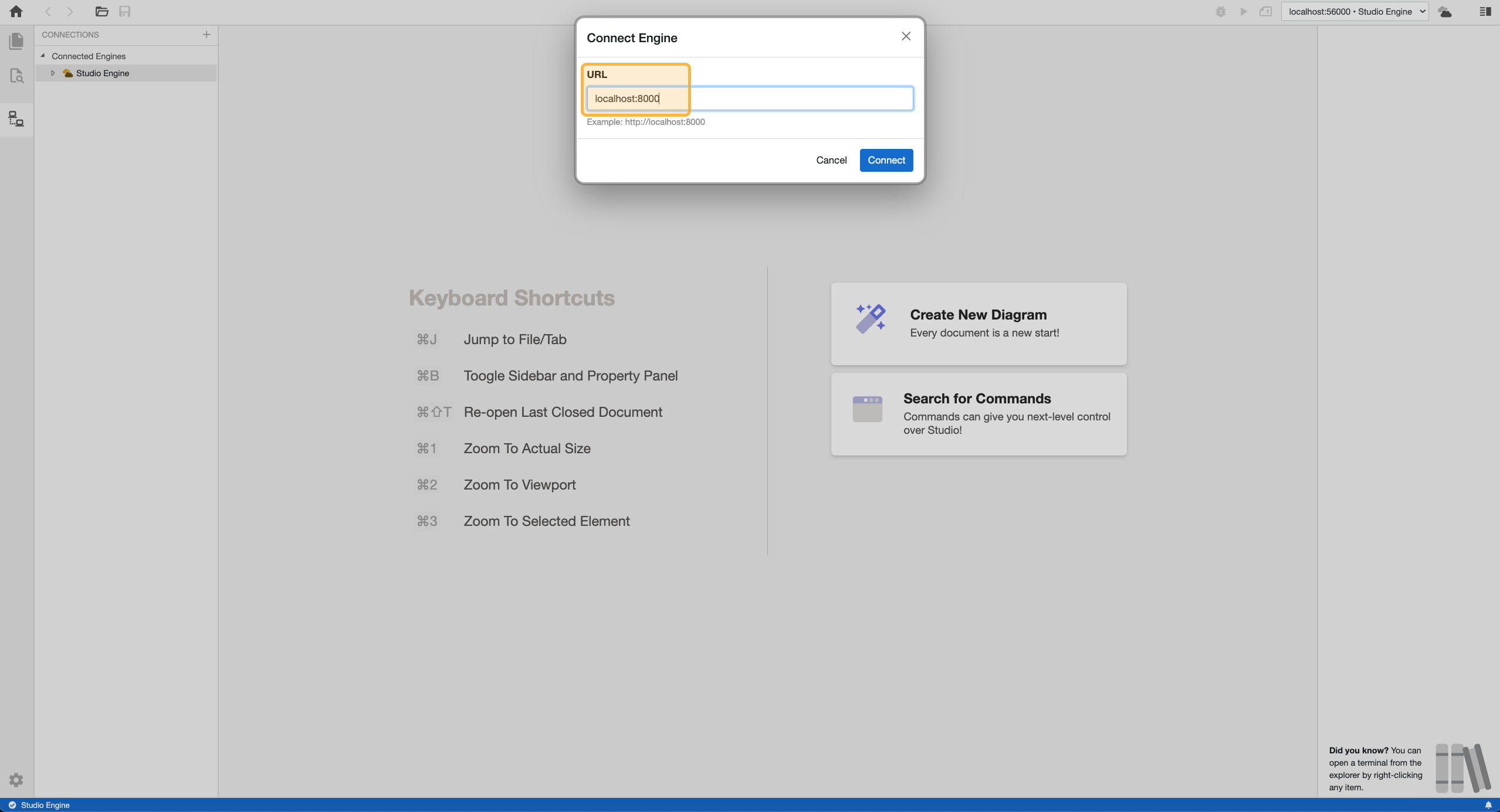
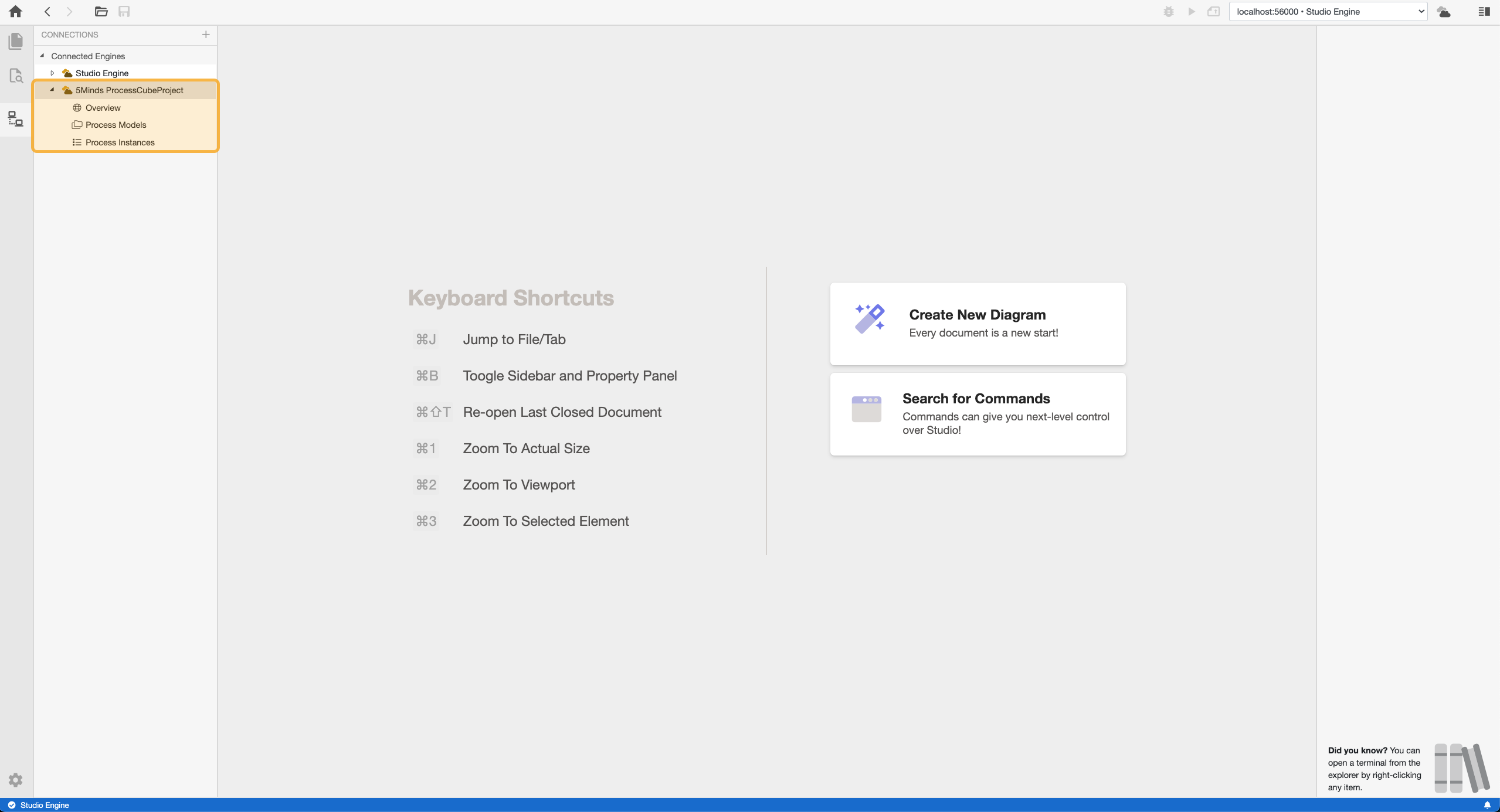
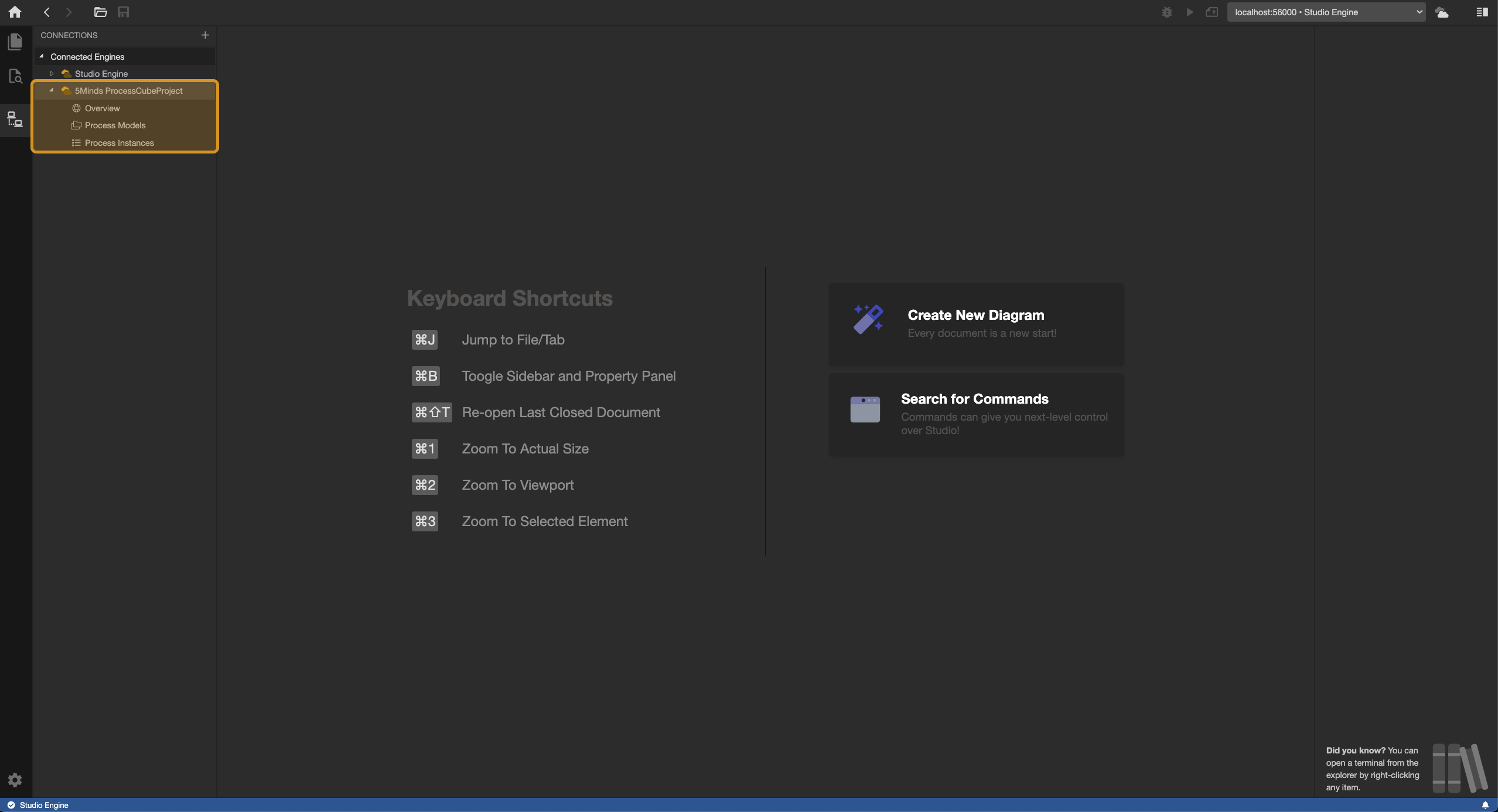
Die neu verbundene Engine ist nun im Sidepanel gelistet.
Bei "localhost"-Adressen reicht es aus den Port (z.B. :8000) anzugeben. Das 5Minds Studio erledigt den Rest.
Öffnet man den Example Prozess, der sich im Ordner processes befindet, im Studio, ergibt sich folgendes Bild.