Formulare dynamisch im Portal anzeigen
Prozesse lassen sich, ähnlich wie mit dem Live Execution Tracker aus dem Studio, auch über das Portal starten und abwickeln. Dieses Kapitel soll einen kurzen Einstieg in diese Funktionsweise bieten.
Beispielprozess
Prozess ausführen
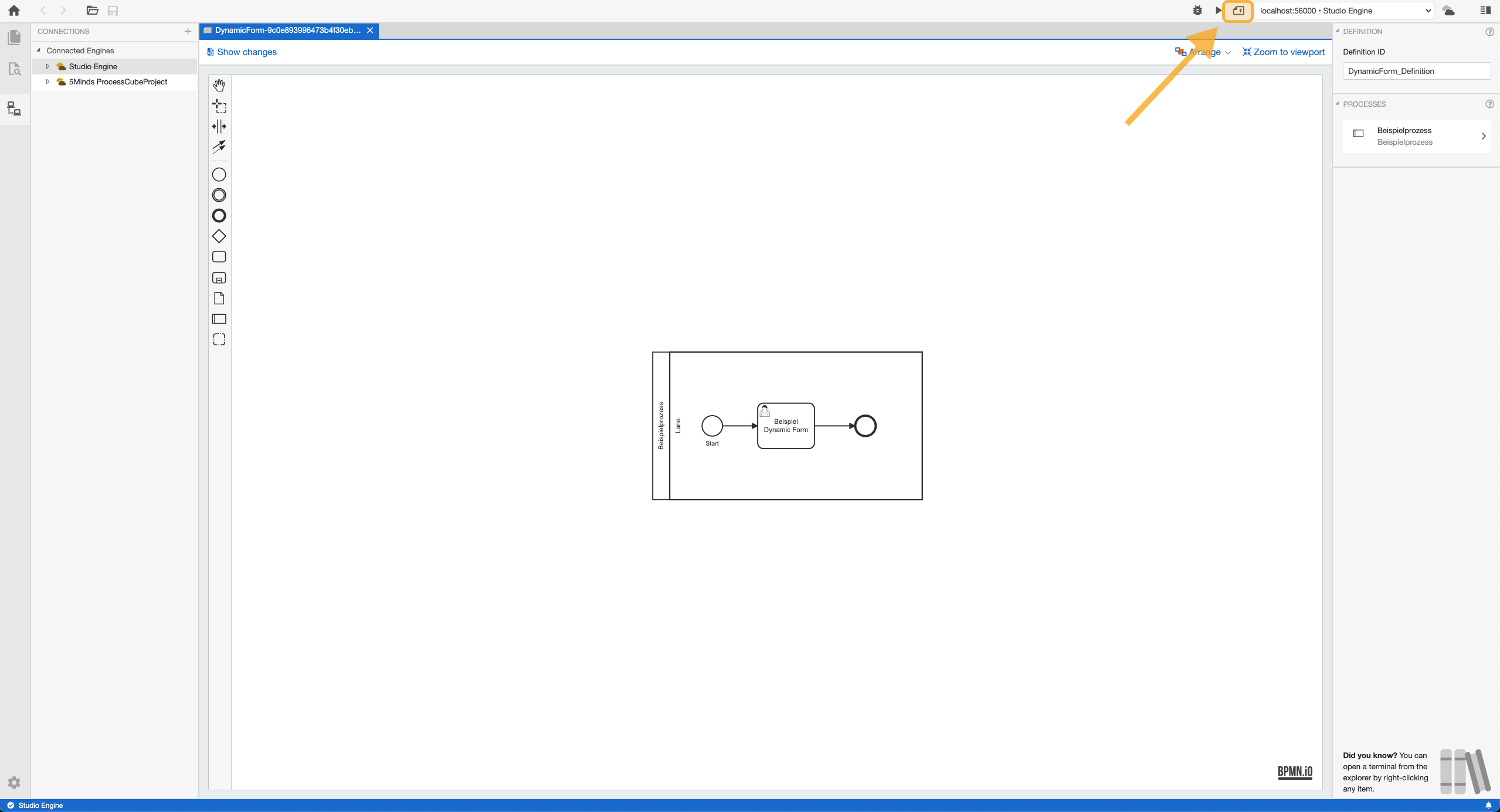
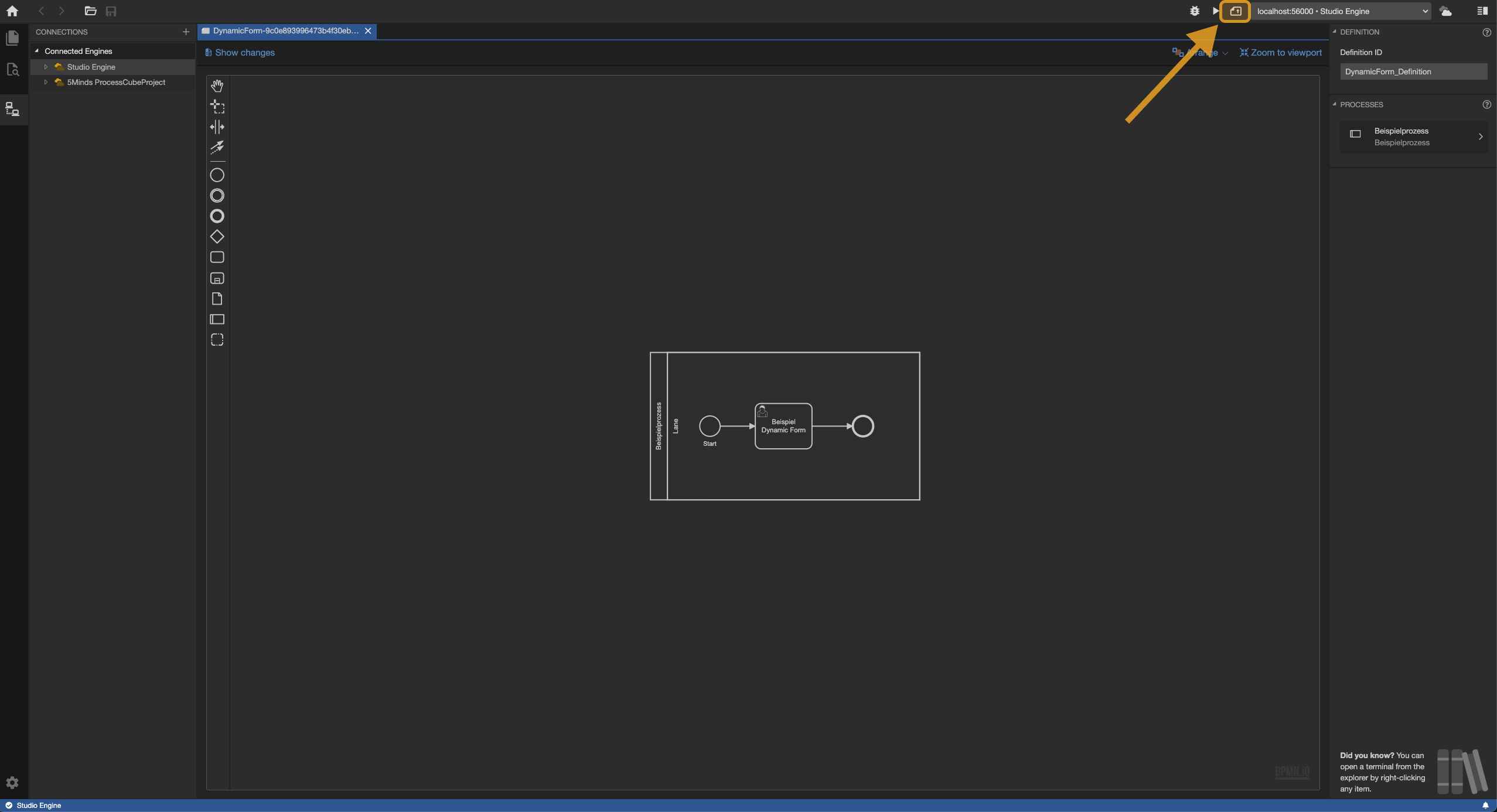
Zur Wiederholung: Wenn ein Prozess ausgeführt werden soll, muss er erst auf der Engine deployed werden. Danach kann er gestartet und abgewickelt werden.
Prozess deployen
Portal öffnen
Je nachdem, ob man zu Testzwecken das Studio-Portal benutzt oder mithilfe des Templates ein Projekt erstellt hat, ist das Portal unter verschiedenen Adressen erreichbar.
Studio-Portal
Das Studio-Portal läuft standardmäßig auf Port 56010 und ist somit unter http://localhost:56010/ (opens in a new tab) im Browser erreichbar.
Template
Das Portal in einem mit dem Template generierten Projekt läuft standardmäßig auf Port 8082 und ist somit unter http://localhost:8082/ (opens in a new tab) im Browser erreichbar.
Prozess starten
Wurde das Portal im Browser geöffnet, sollte die Seite so oder so ähnlich aussehen:
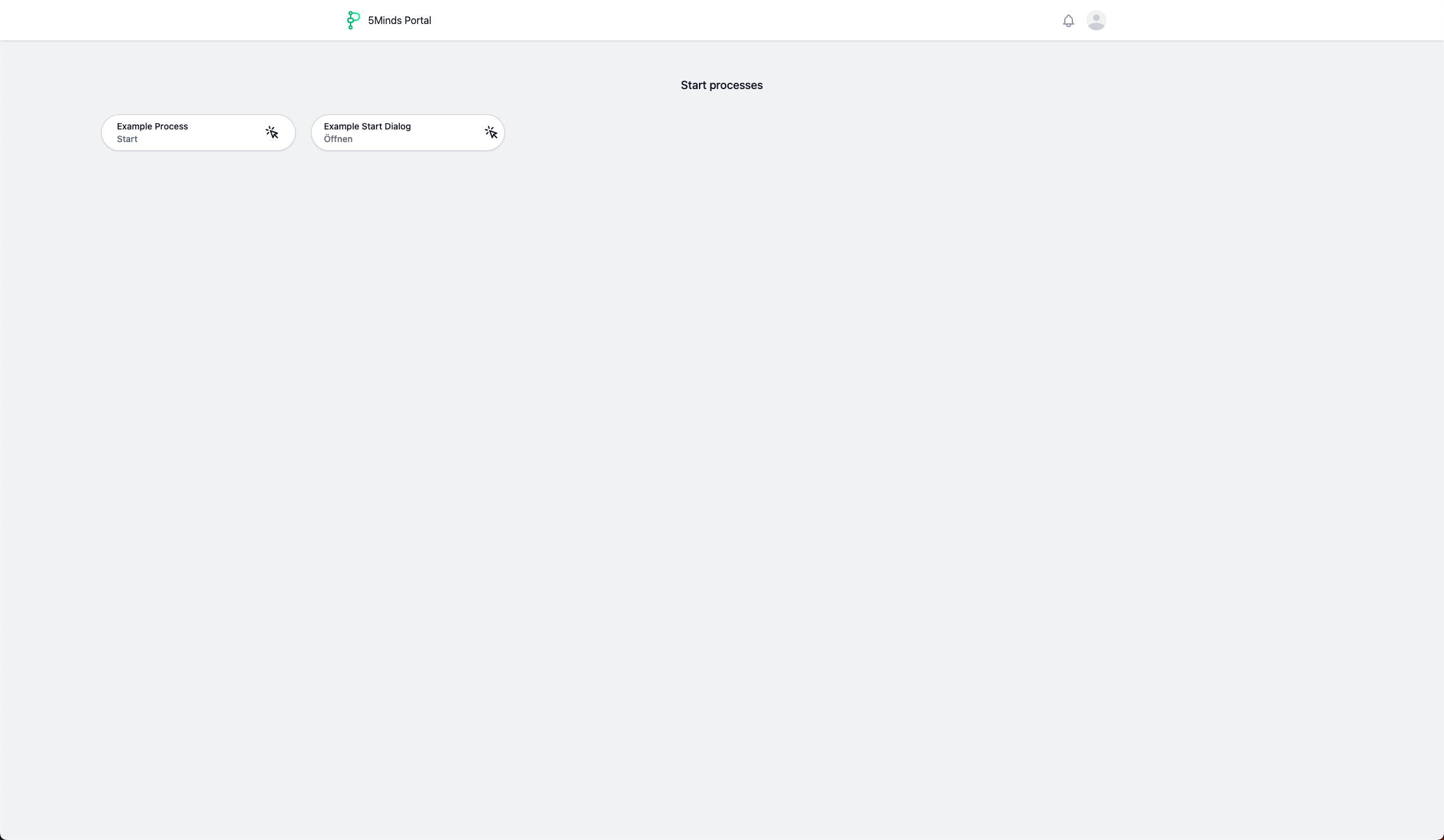
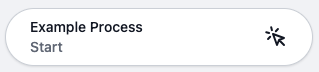
Die ausführbaren Prozesse werden als Kacheln angezeigt, auch Startables genannt. Um jetzt den Beispielprozess zu starten, muss
auf die zugehörige Kachel geklickt werden.
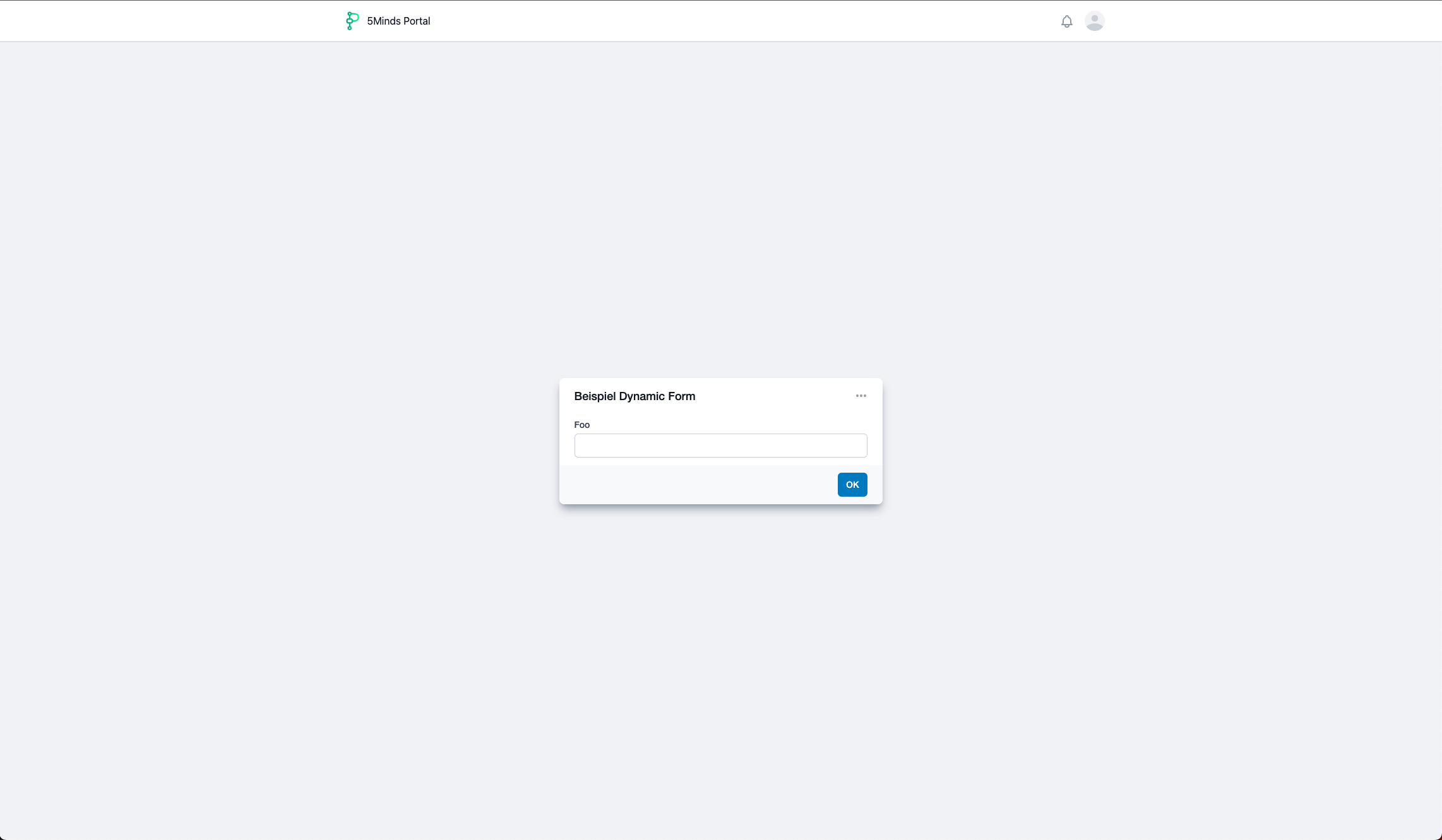
Der Prozess wird dadurch im Hintergrund gestartet und durchlaufen. Kommt im Prozessablauf jetzt ein User- oder Manual Task, schreitet der Prozess nicht ohne Tätigkeit des Nutzers fort. Die Ansicht im Portal ändert sich und die Dynamic Form wird angezeigt.
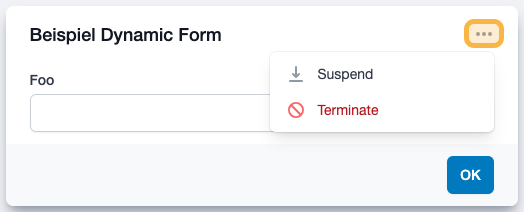
Wenn man nun auf die drei Punkte oben rechts bei der Dynamic Form klickt, gibt es insgesamt drei Möglichkeiten fortzufahren:
- Daten eingeben und
OKklicken:- Bei
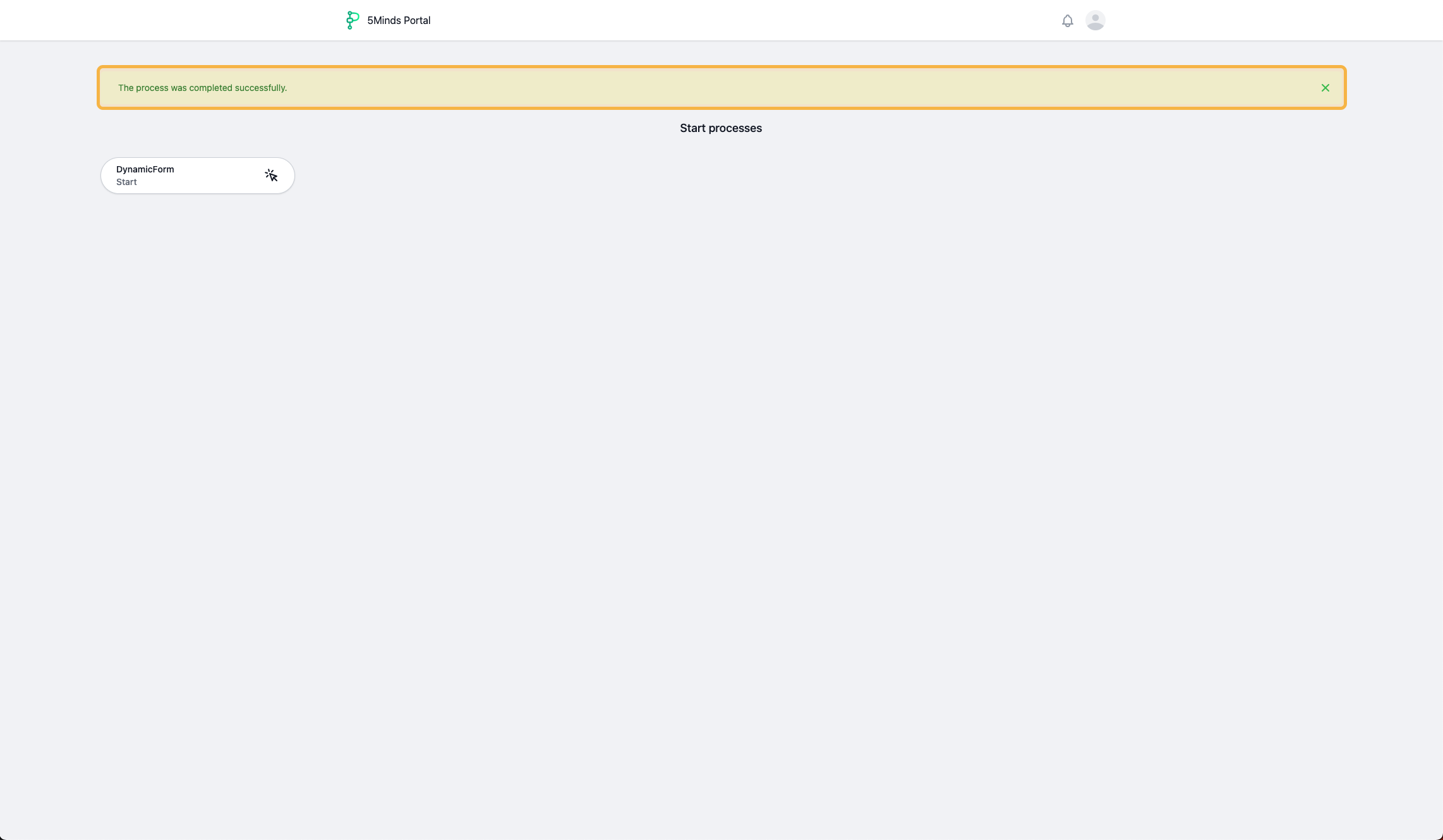
OKwird der User Task alsfinishedbetrachtet und die eingegebenen Daten werden dem Prozess Token hinzugefügt. - Der Prozess schreitet fort und der Nutzer sieht wieder die Startseite des Portals. Im Beispielprozess ist der Prozess danach beendet.
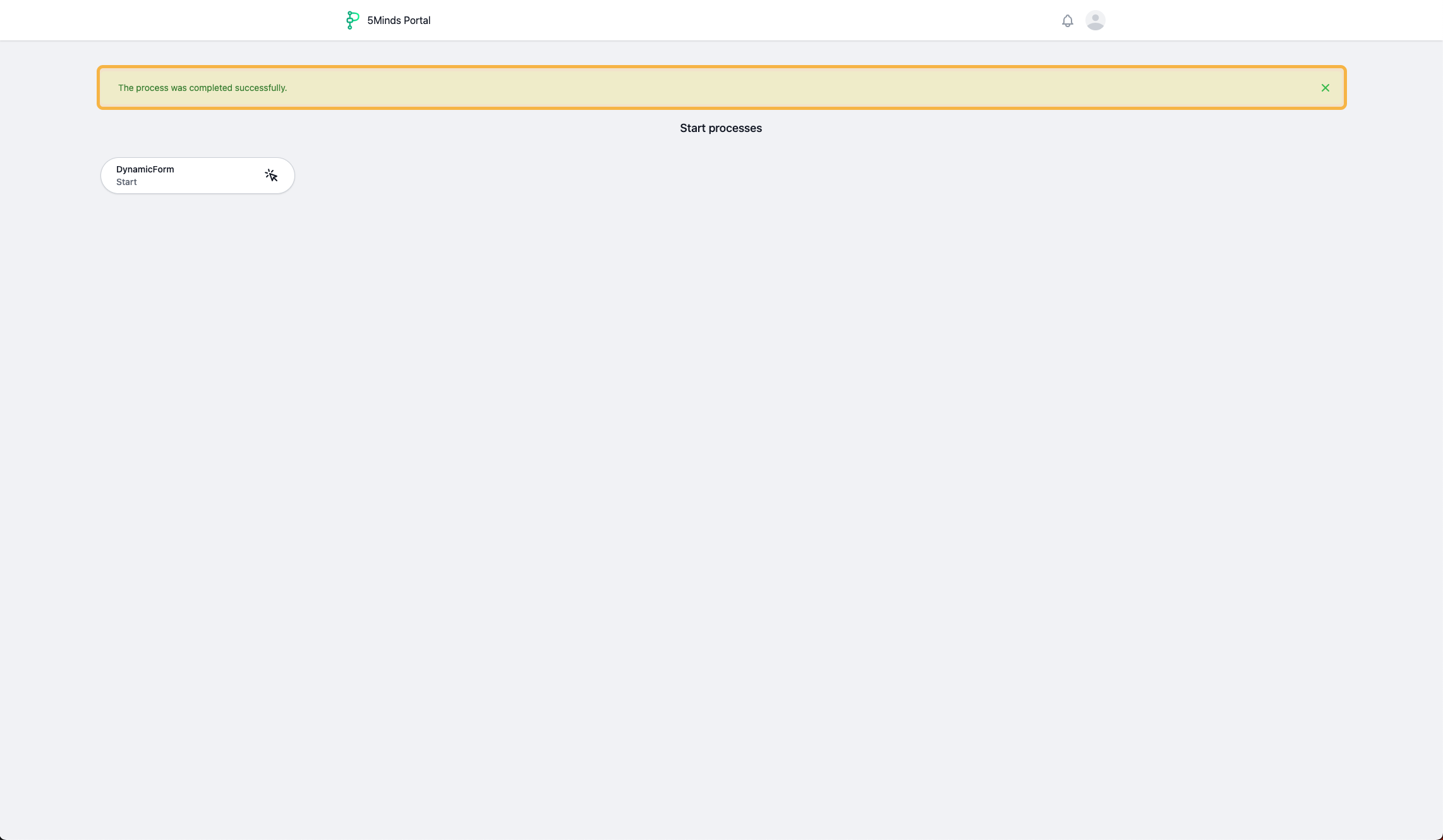
- Die Ansicht sieht dann wie folgt aus:
- Bei
Suspendklicken:- Bei
Suspendwird der Prozess pausiert. - Der Nutzer sieht ebenfalls wieder die Startseite des Portals und die aktuelle Prozessinstanz taucht unter
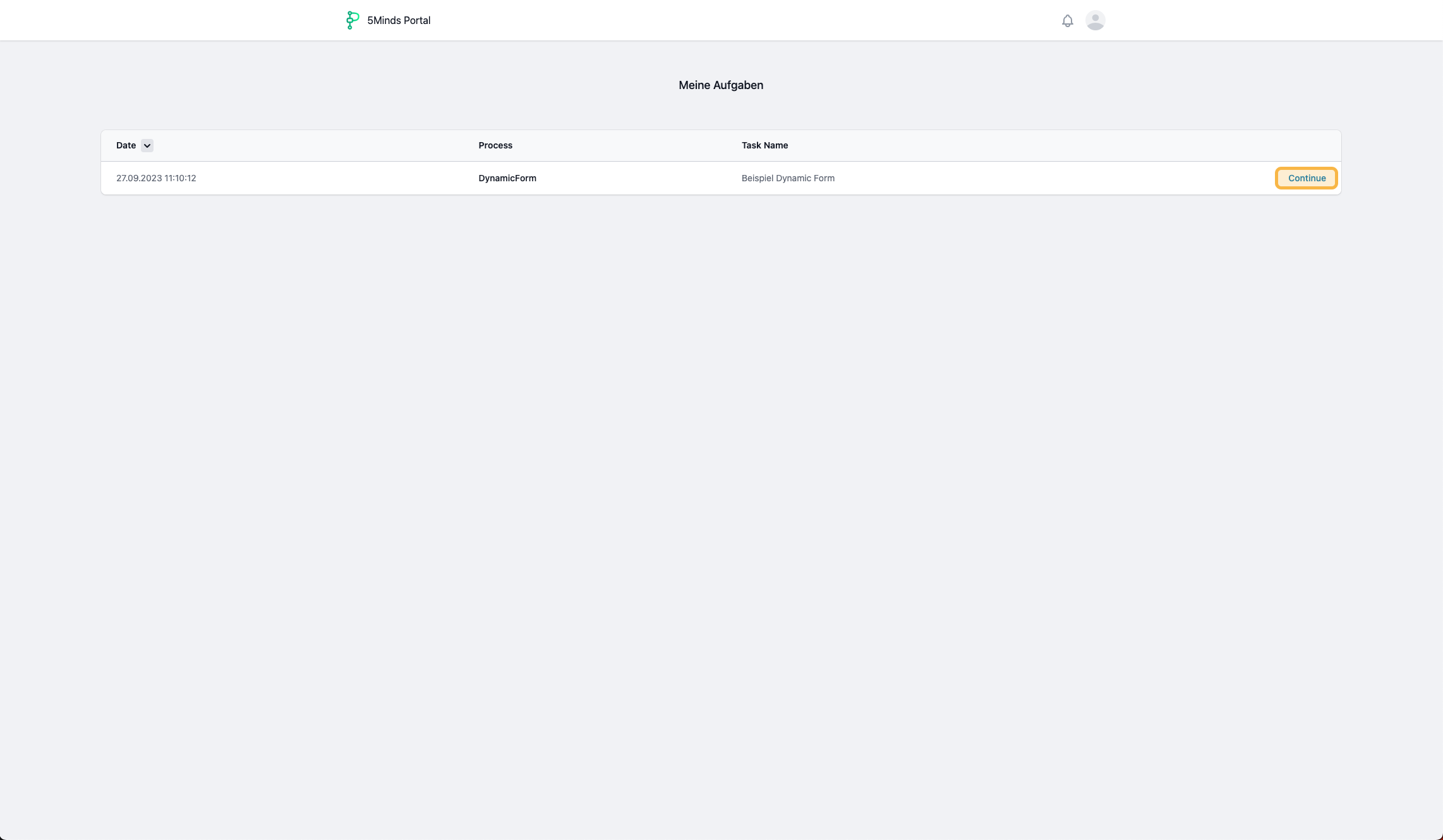
Meine Aufgabenauf. Die SeiteMeine Aufgabenkann aufgerufen werden, in dem man auf die Glocke oben in der Leiste oder auf das Profilbild und dann aufMeine Aufgabenklickt. - Die Bearbeitung des Prozesses kann jederzeit fortgesetzt werden:
- Bei
Terminateklicken: