Robot Framework
Auf dieser Seite wird das Robot-Framework erklärt, und wie man es installiert und benutzt.
Einführung
Das Robot Framework ist ein generisches Framework zur Durchführung von automatisierten Softwaretests mit einem Schwerpunkt auf Akzeptanztests. Robot verwendet eine einfache, tabellenartige Struktur zur Verwaltung der Testdaten und stützt sich auf das Keyword-Driven Testing.
VS Code und Entwicklung
Es gibt über VS Code die Möglichkeit, mittels Erweiterungen eine Intellisense für Robot zu bekommen. Für diesen Zweck muss allerdings Python und Robot Framework Browser auf dem System installiert sein. Durch die Erweiterung Robot Framework Language Server (opens in a new tab) wird eine Intellisense inkl. Doku für die einzelnen Befehle angezeigt.
Installation
- Aktuelle Python Version installieren. Diese gibt es auf der offiziellen Webseite (python.org (opens in a new tab)).
- Als nächstes kann man das Framework installieren. Für die Installation des Framework gibt es eine Anleitung auf der Webseite (robotframework-browser.org (opens in a new tab)) von den Entwicklern. Auf der Webseite befindet sich zudem ein Beispiel-Test, um zu überprüfen, ob die Installation erfolgreich war bzw. ob das Robot Framework richtig funktioniert.
- Damit alles in VS Code richtig funktioniert, wird noch die Erweiterung Robot Framework Language Server (opens in a new tab) benötigt. Durch diese Erweiterung wird eine Intellisense in VS Code hinzugefügt.
Chrome Erweiterung
Es gibt für Google Chrome eine Erweiterung mit dem Namen Robocorp Recorder (opens in a new tab). Mit dieser Erweiterung kann mittels Klicks eine Art Test aufgezeichnet werden. Nach der Installation muss Chrome neu gestartet werden und in den Einstellungen des Robot Framework Browser ausgewählt werden.
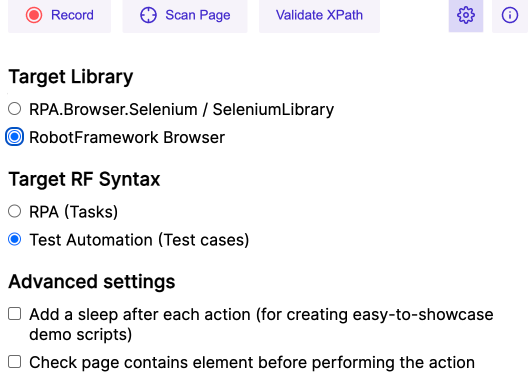
Im Anschluss kann über Record die Aufzeichnung gestartet werden.
Die Wichtigsten Befehle
Bevor wir zum Schreiben der Tests kommen, hier eine Liste der wichtigsten Befehle in Robot mit kurzer Erklärung.
Dokumentationen
Eine ausführliche Erklärung alle Befehle findet ihr unter folgenden Links:
- BuiltIn (opens in a new tab): Dies ist die Default Robot Framework Doku.
- Browser (opens in a new tab): Dies ist die Browser/Playwrite Doku.
- XML (opens in a new tab): Eine Doku für alle XML Befehle.
- Operating System (opens in a new tab). Eine Doku, um z.B. auf Dateien mittels Robot zuzugreifen.
Methoden und Kommandos
Dies sind die relevantesten Methoden für die Tests.
Click selectorDas Klick Event wurde von uns durch "Wait For Element And Click" ersetzt.
Fill Text selector 'TextValue'Copy & Paste Aktion, um einen Textwert einzusetzen.
Type Text selector 'TextValue'Hiermit wird ein Text getippt.
${text} = Get Text selectorDiese Methode gibt einen Text zurück, z.B. von einem Input oder einer Überschrift.
5Minds ProcessCube Methoden
Die 5Minds ProcessCube Methoden wurden zur einfachen Benutzung des Frameworks entwickelt.
Wait For Element And Click selector TIMEOUTSie wartet darauf, dass ein Element zum Klicken, Visible und Enabled ist.
Der TimeOut ist per Default bei 5s. Dieser kann mittels des Übergabeparameters überschrieben werden.
Außerdem wird beim Click die Option force=True verwendet.
Diese Option erzwingt das klicken und deaktiviert einige Playwright (opens in a new tab) interne Checks.
Wait For Element And Get Text selector TIMEOUTDiese Methode wartet darauf, dass ein Element Visible und Enabled ist, bevor versucht wird, einen Text auszulesen.
Der Timeout ist ähnlich wie in Wait For Element And Click standardmäßig gesetzt.
Kann aber auch überschrieben werden. Der Standartwert beträgt 2 Sekunden.
Check TableDiese Methode ist zum dynamischen Überprüfen von Tabellen da.
Folgendes Beispiel:
${parameters_as_list}    Create List      ${TOR}                  ${TOR_BESCHREIBUNG}
Check Table ${SHOULD_EXIST} ${PARAMETERS_AS_LIST} ${TABLE_URL}${SHOULD_EXIST}= gibt an, ob der gesuchte Eintrag in der Liste vorhanden sein müsste oder nicht. Dies ist relevant, wenn wir überprüfen wollen, ob ein Löschvorgang erfolgreich war oder nicht.${PARAMETERS_AS_LIST}= Eine Liste von Parametern, nach denen gesucht werden soll. Jede RAW wird in der entsprechenden Reihenfolge übergeben.${TABLE_URL}= ist die direkte URL zur Tabelle, welche dann in einem neuen Tab geöffnet wird. So soll sichergestellt werden, dass in der Tabelle keine alten Daten mehr vorhanden sind.
Diese Funktion setzt eine Synchronisation über mehrere Tabs voraus.
Wenn die komplette ROW gefunden wurde, passt der Eintrag und gilt als erfolgreich. Gibt es keine Übereinstimmung, so gibt es einen Fail.
Selektoren
Es gibt verschiedene Wege einen Input o. Ä. als Selektor zu übergeben. Im folgenden ein paar Beispiele:
//button[@id="tor_delete_button"]
//input[@class="tor_delete_button"]
//a[@type="tor_delete_button"]
Das ist die zu bevorzugende Methode. Hier wird eindeutig auf den Button mit der Id "tor_delete_button" verwiesen. Die Angabe Button könnte z.B. auch ein Input o. Ä. sein. Die Id kann mit jedem anderen Tag ersetzt werden, beispielsweise Type.
"Abbrechen"In dem Fall wird der Text Abbrechen gesucht. Befindet sich dieser Text z.B. zwei mal auf der Seite, gibt es einen Fehler.
\#AbbrechenSuche nach der ID Abbrechen.
Nicht empfohlen, dient nur zur Vollständigkeit.
xpath=(//strong)[36]Selektoren sollten nicht per xPath angegeben werden, da sich diese evtl. ändern könnten.
Log
Die Log Dateien werden meist in folgendes Verzeichnis exportiert: ../My.Cool.Project/testresults
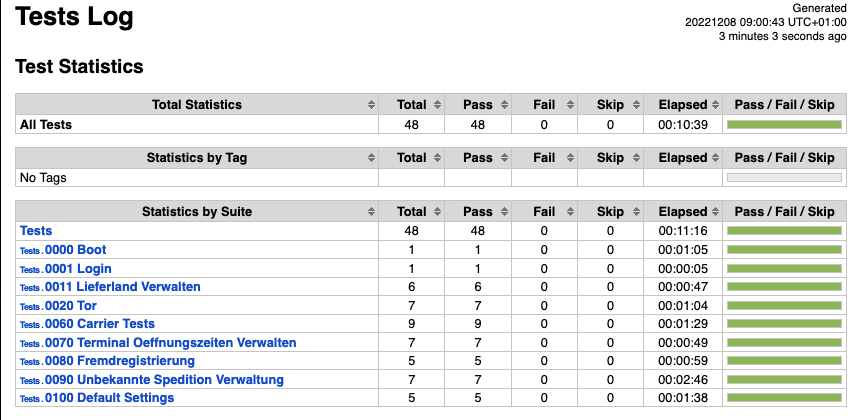
Regionen im Test
Robot Framework Regions
*** Settings ***Importregionen für Bibliotheken. In unserem Fall sollte hier Folgendes drin stehen "Library Browser"
*** Test Cases ***Region für die einzelnen Test Cases. Diese werden direkt an Stelle Null definiert. Alles, was eingerückt ist, zählt als Inhalt.
*** Variables ***Resources
Es gibt einen Resources Ordner, in dem Hilfsmethoden definiert werden. Diese dienen zur Wiederverwertbarkeit. Zu jedem Robot Test wurde hier eine entsprechende Ressource erstellt. Diese wird wie eine Robot-Datei geschrieben und die Methoden können einfach aufgerufen werden. Hierzu muss die Datei als Ressource unter den Settings eingebunden werden.

Write Test
In der Robot-Datei ist der Test Aufbau. In diesem wird entweder direkt auf die Elemente oder auf Methoden von Ressourcen-Dateien zugegriffen.
Erstelle ein Tor und pruefe ob es angelegt wurde
    Dashboard Oeffnen
    Zu Stammdatenreiter navigieren und Praefix setzen    ${TOR_BUTTON_ID}
    Tor erstellen                                        ${TOR_A}            ${TOR_A_BESCHREIBUNG}
    Check Tor                                            ${TOR_A}            ${TOR_A_BESCHREIBUNG}
    Loesche ein Tor                                      ${TOR_A}
Folgendes passiert z.B. in der Methode Loesche ein Tor. Diese befindet sich in der Resource-Datei.
Loesche ein Tor
    [Arguments]             ${TOR}
    Click Element Wait      //button[@id="tor_${TOR}_delete_button"]
    Click                   //button[@id="confirmation-popup-yes-button"]
Python
Wenn Tests oder Funktionen in Python geschrieben wurden, kann es sein, dass diese nicht direkt erkannt werden. Hierzu muss der Cache neu geladen werden. Mittels Command + Shift + P -> "Robot Framework: Clear Cache and restart Robot Framework Language Server" werden diese schneller erkannt.
Die hier verwendeten Beispiele stammen aus dem Projekte LKW-Aufrufsystem (opens in a new tab).