Debugger
Mit dem Debugger kann eine laufende Prozessinstanz untersucht und vorangetrieben werden. Fortgeschrittene und praktische Features des Debuggers werden folgend mit Beispielen erläutert.
In diesem Kapitel werden Grundkenntnisse über den Debugger vorausgesetzt -> Grundlagen
Flow Node Property-Panel
Das Property-Panel zeigt sowohl allgemeine Informationen zu einer Flow Node, die allen Flow Nodes gemein sind, als auch typspezifische Infos.
Allgemeines
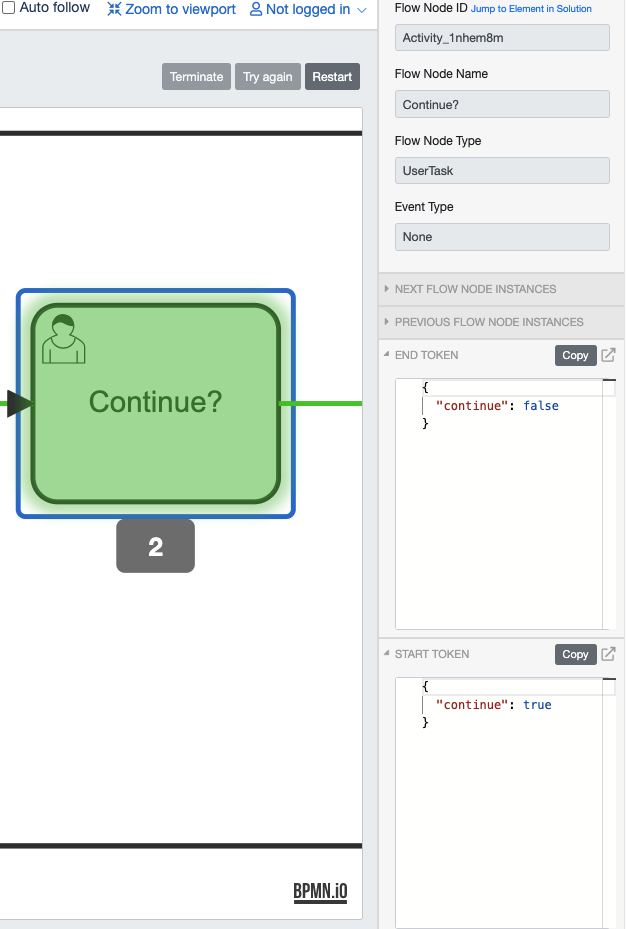
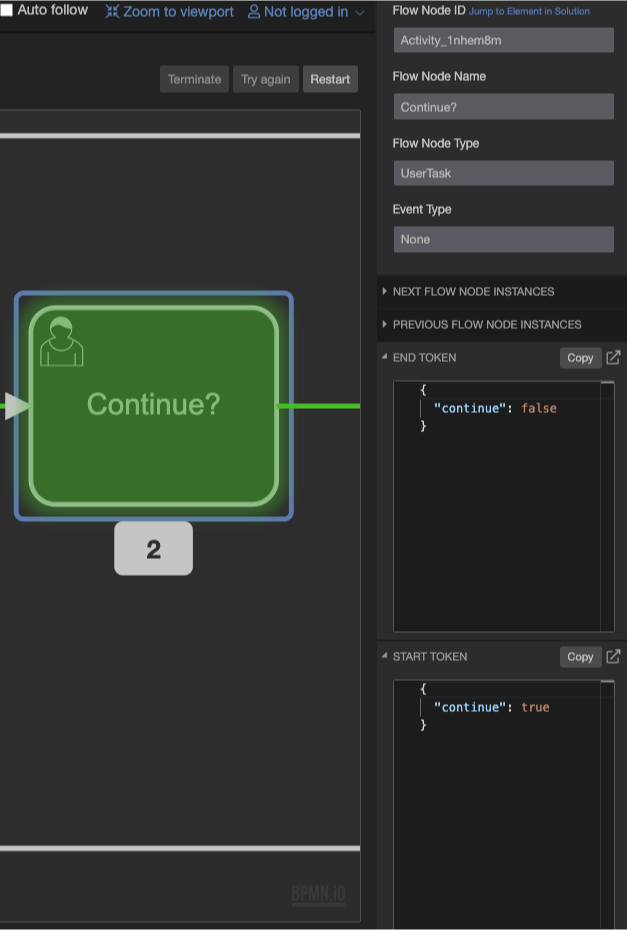
Zu den allgemeinen Informationen zählen beispielsweise die ID der Flow Node, der Typ, oder das Start- und End Token.
Flow Node Instanz Auswahl
Wird eine Flow Node mehrmals durchlaufen, kann eine bestimmte Instanz ausgewählt werden. Die Daten im Property-Panel gleichen sich dementsprechend an. Die Auswahl hat keinen Einfluss auf den eigentlichen Verlauf der Prozessinstanz.
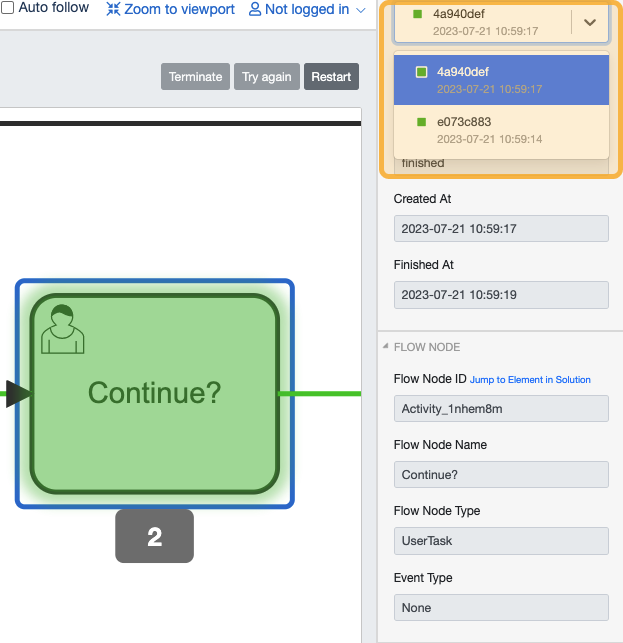
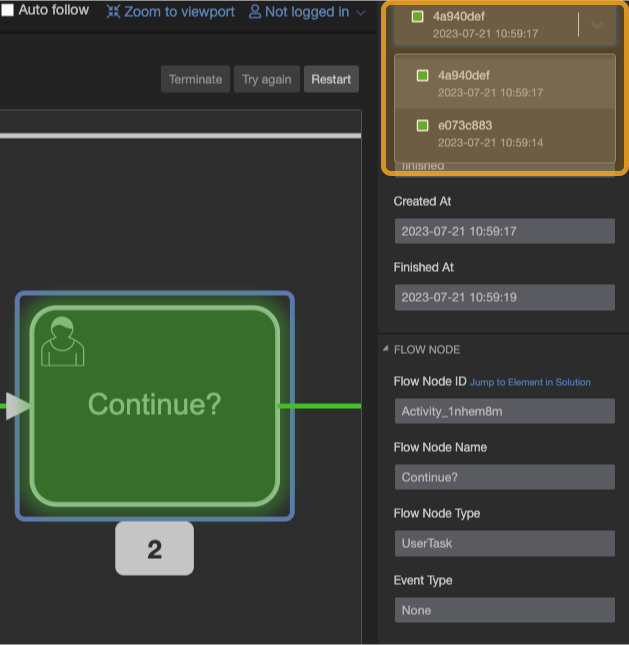
Nächste und vorherige Flow Node Instanzen auswählen
Erlaubt es die Flow Node Instanzen, die nach, bzw. vor der betrachteten Flow Node Instanz ausgeführt wurden, direkt auszuwählen. Praktisch bedeutet das, dass die nächste/vorherige Flow Node im BPMN selektiert und die passende Flow Node Instanz im Dropdown-Menu des Property-Panels ausgewählt wird.
Das ist besonders für Prozesspfade mit mehreren Durchläufen praktisch, da man sich so auf einfache Art durch einen bestimmten Ausführungspfad klicken kann.
Flow Node typspezifische Eigenschaften
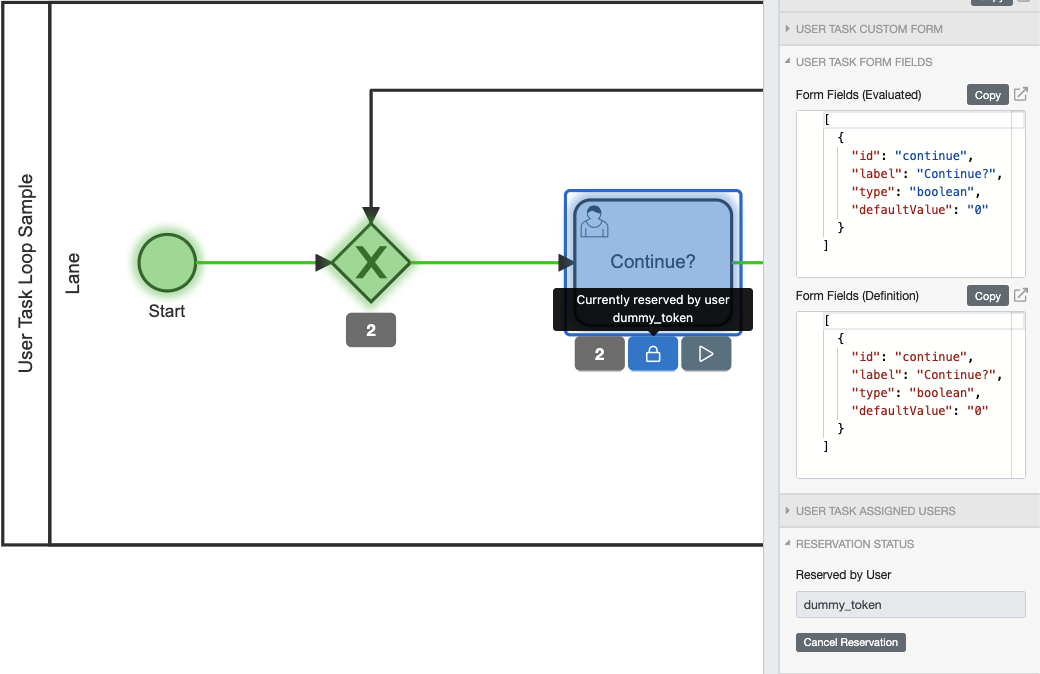
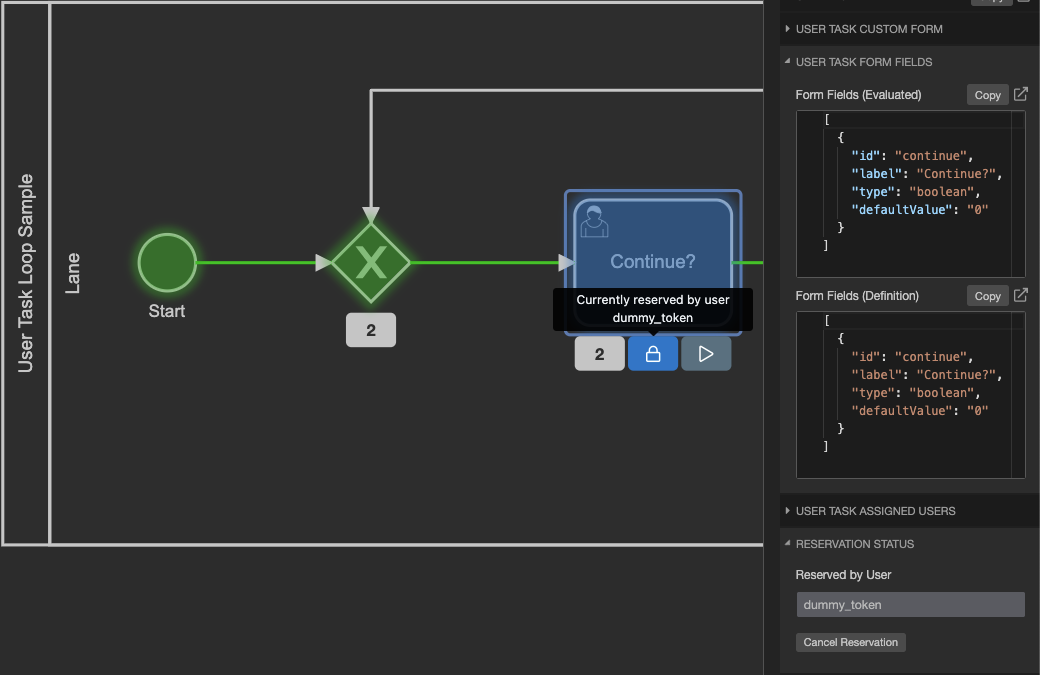
Für die meisten Flow Node Typen sind zusätzliche, typspezifische Eigenschaften im Property-Panel verfügbar.
Beispiel User Task:
Document Inspector
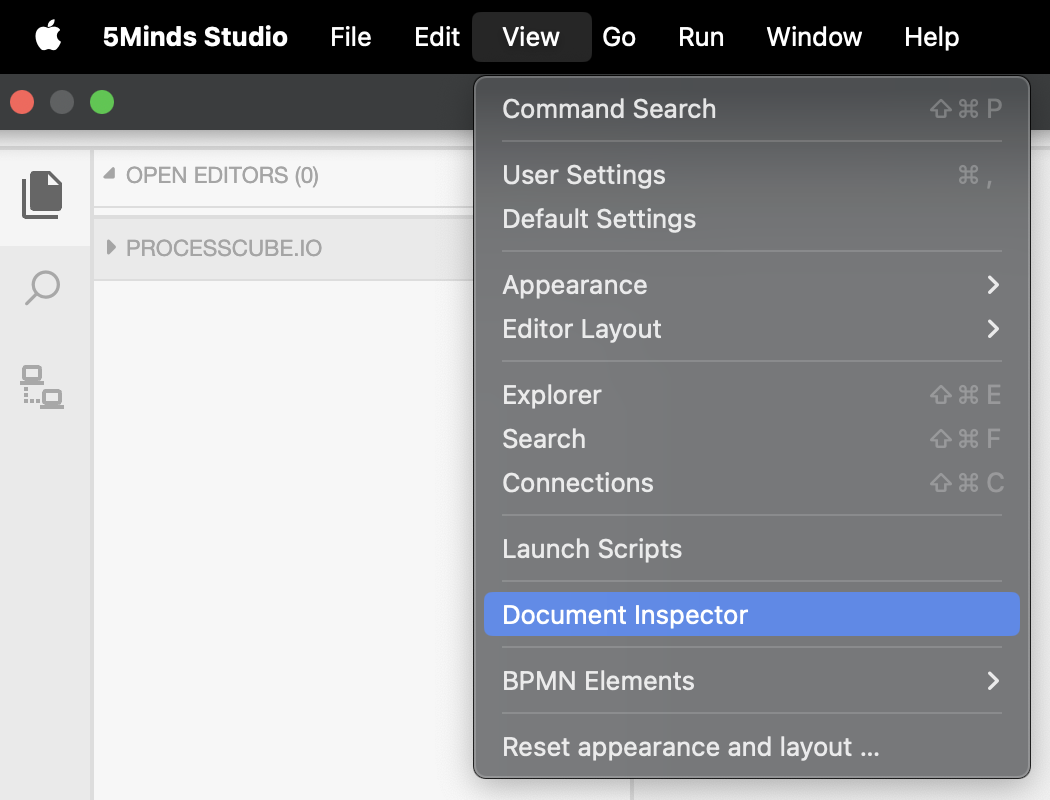
Der Document Inspector lässt sich unter View -> Document Inspector, ein- und ausblenden. Um den Document Inspector schnell zu öffnen gibt es unten rechts ein Icon, welches ein Dokument mit einer Lupe darstellt.
Um es zu schließen kann man auch den Kopf mit dem X benutzen.
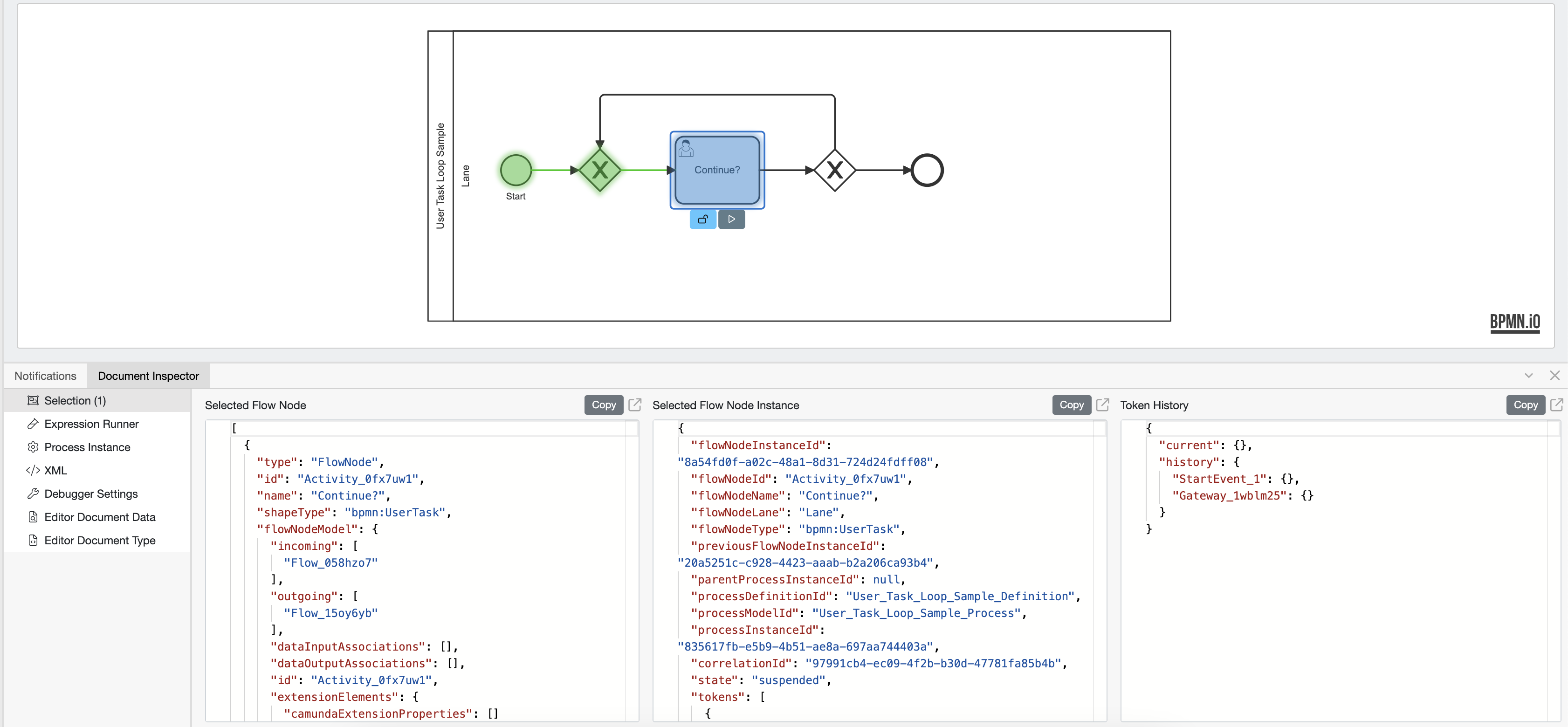
Der Document Inspector besteht aus folgenden Komponenten:
Es ist zu beachten, dass diese Komponenten nicht immer garantiert angezeigt werden. Welche Komponenten angezeigt werden, hängt davon ab, welcher Tab geöffnet ist.
Selection
Zeigt die JSON-basierten Rohdaten der aktuell ausgewählten Elemente. Der Inhalt des Panels ist abhängig von dem Element, das betrachtet wird.
Expression Runner
Erlaubt es einfache Expressions auf der aktuell ausgewählten Flow Node Instanz testweise auszuführen. Die verfügbaren Daten entsprechen dabei den Daten, welche die Flow Node Instanz selbst zur Verfügung hatte.
Die hier ausgeführten Expressions haben keinerlei Auswirkung auf die Prozessinstanz selbst.
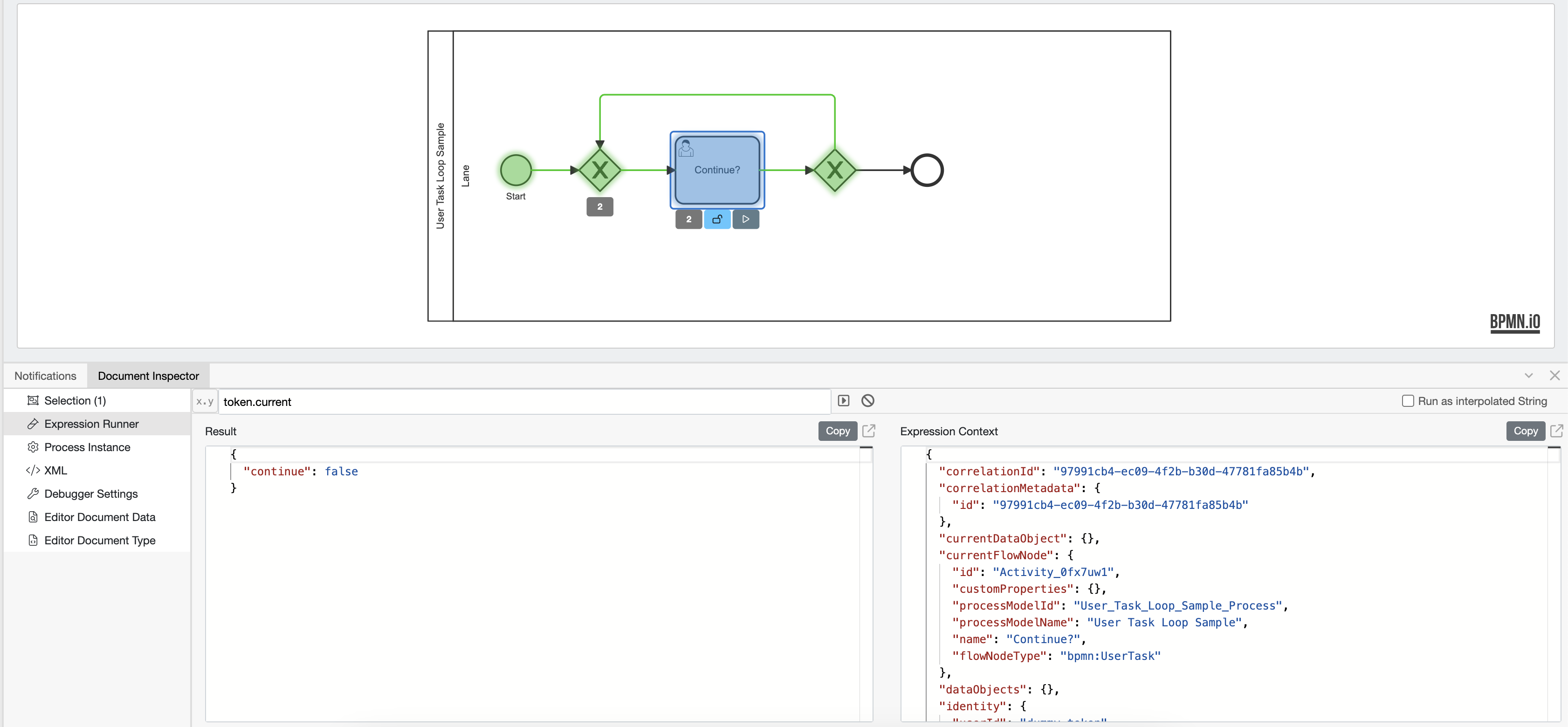
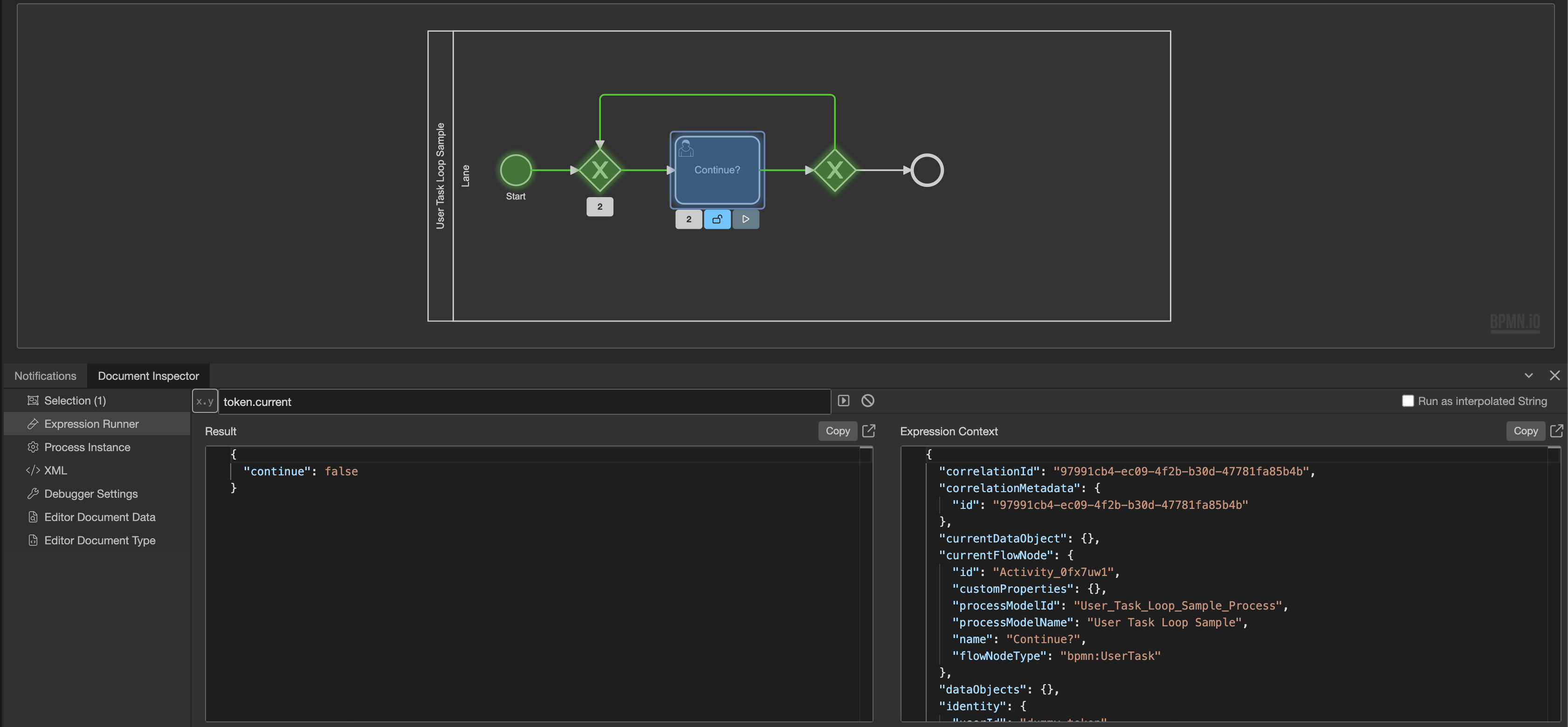
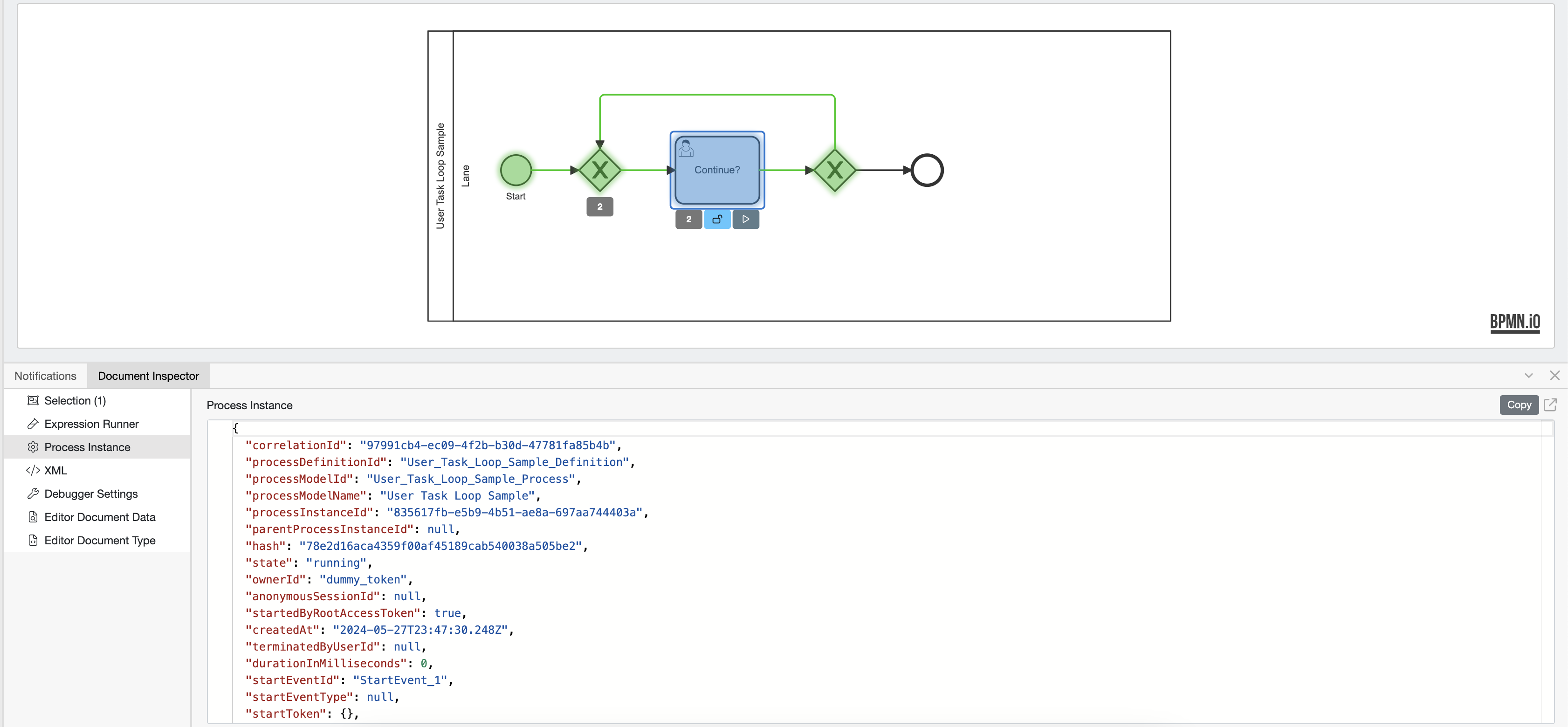
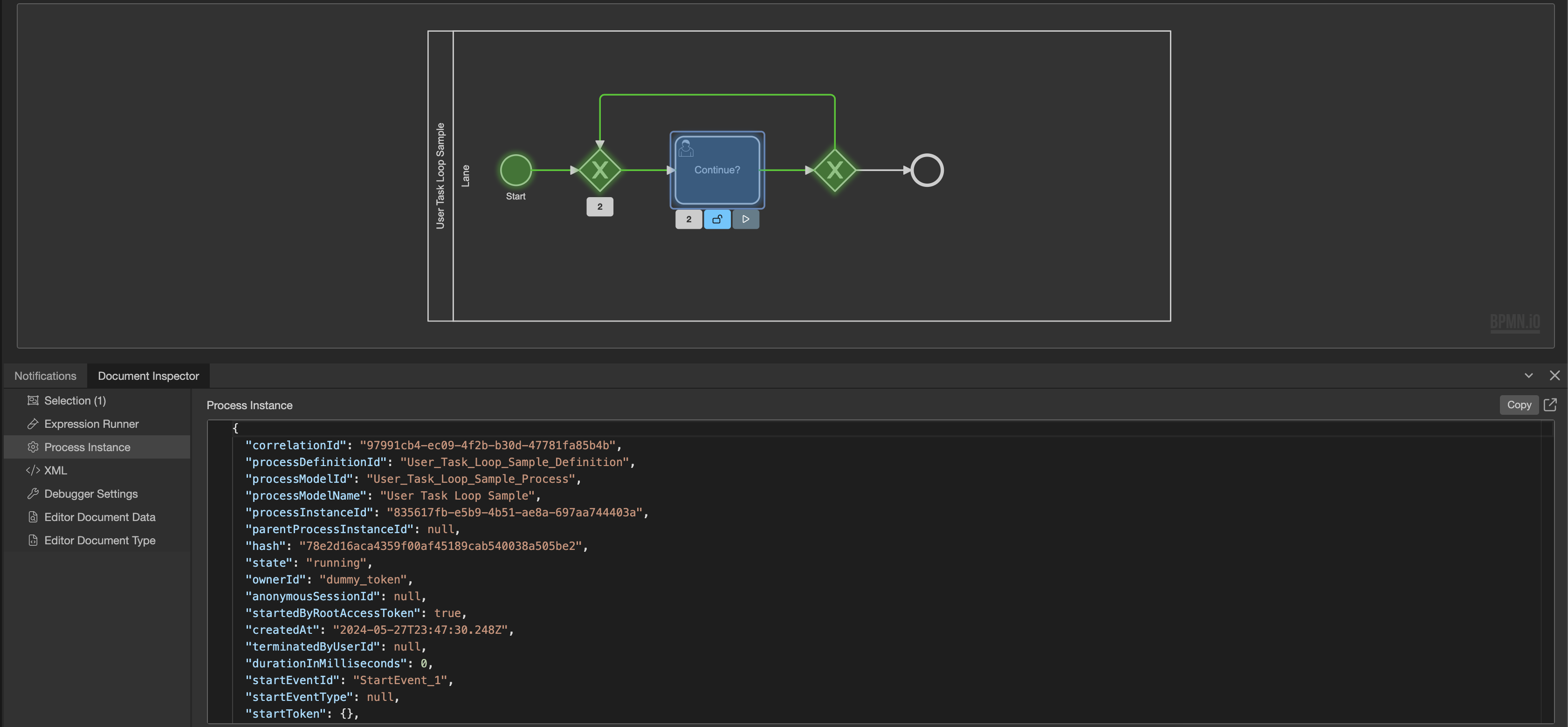
Process Instance
Zeigt die JSON-formatierten Rohdaten zur Prozessinstanz an, wie sie von der Engine empfangen wurden.
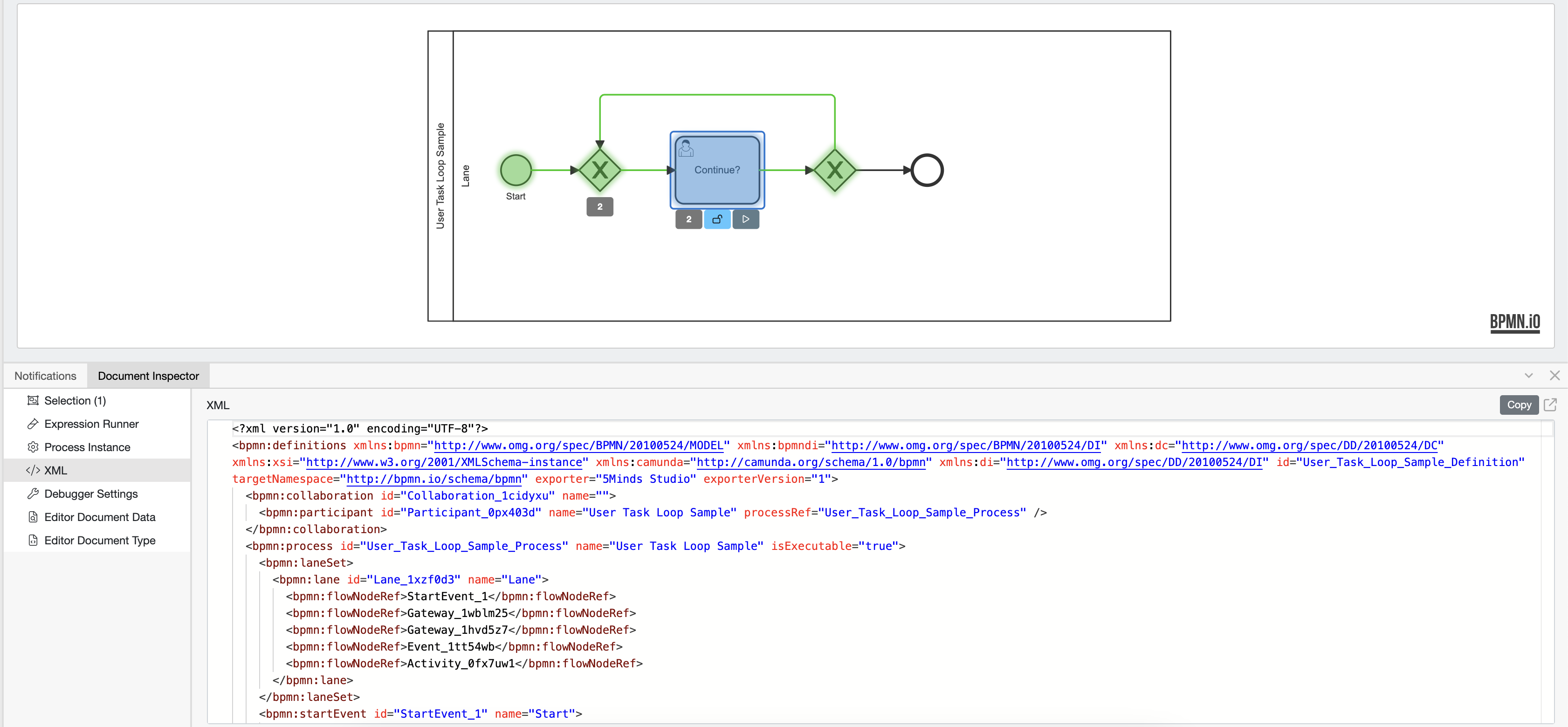
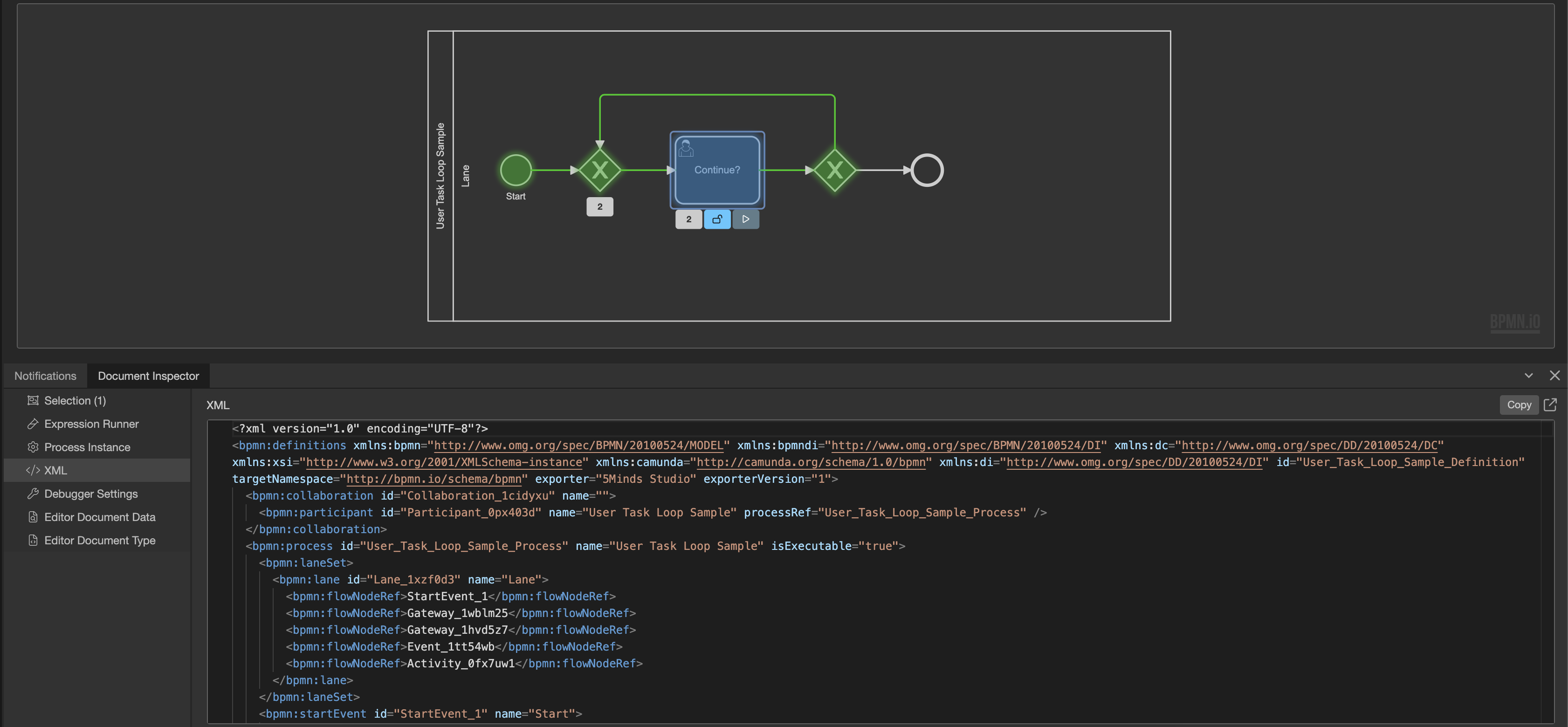
XML
Zeigt das XML der betrachteten Prozessinstanz.
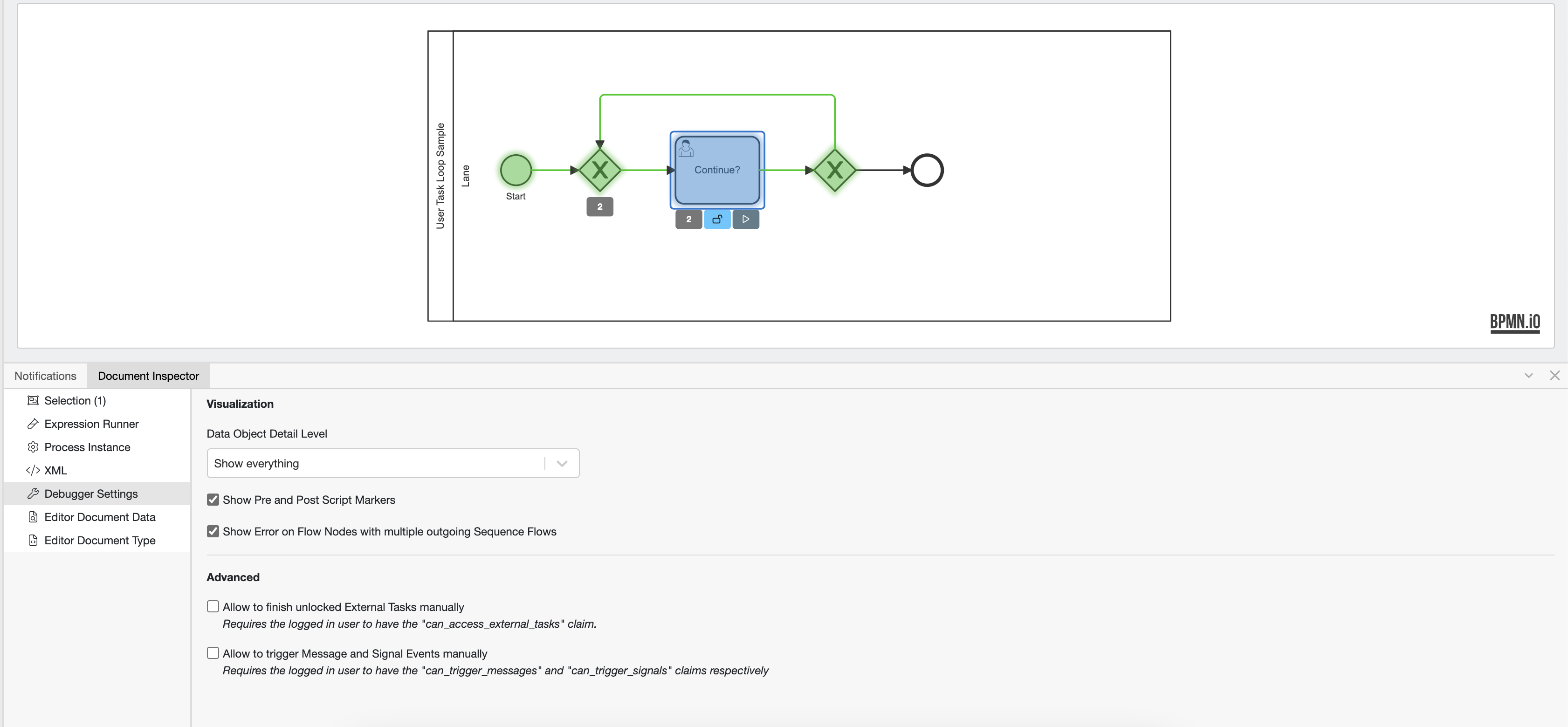
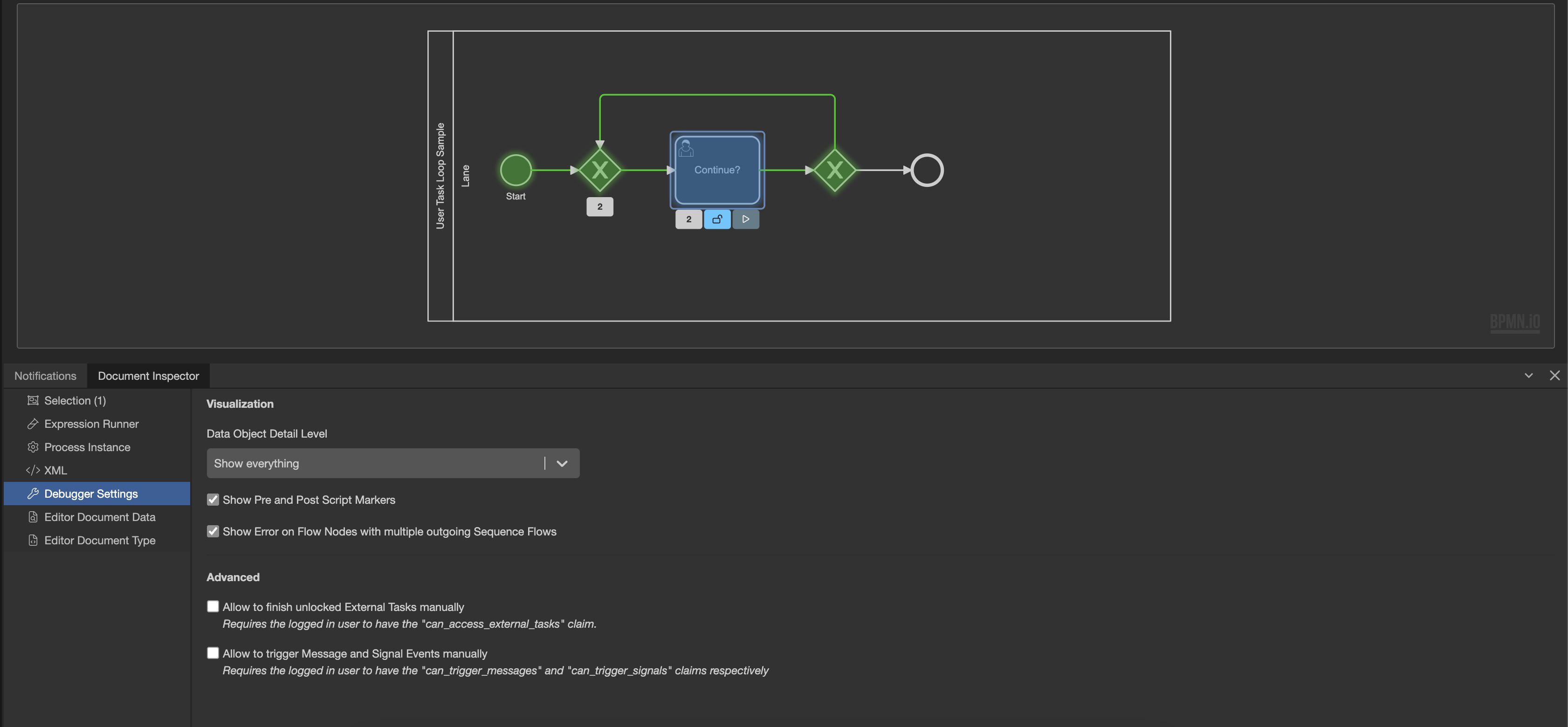
Debugger Settings
Stellt alle für den Debugger verfügbaren Einstellungen in formatierter Form dar und erlaubt es, diese schnell zu ändern.
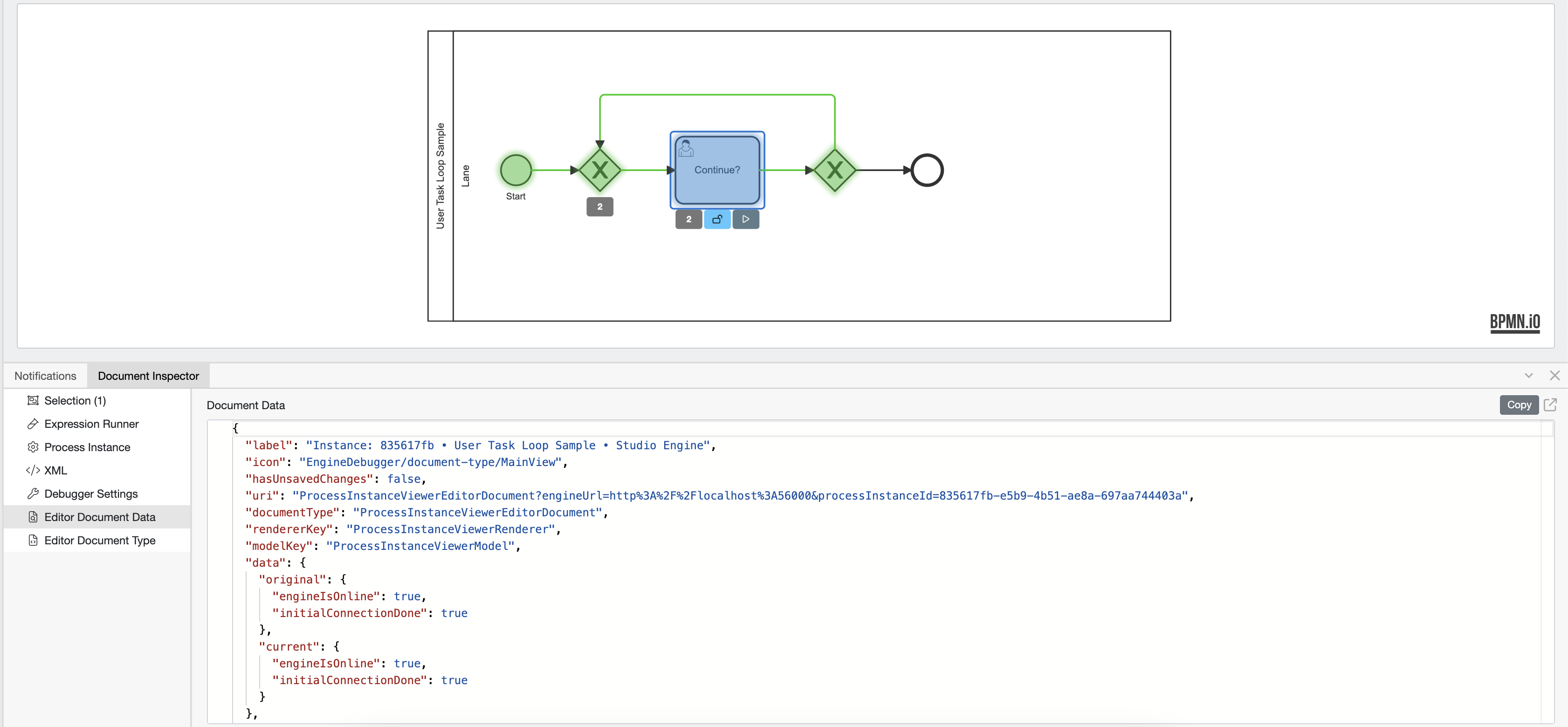
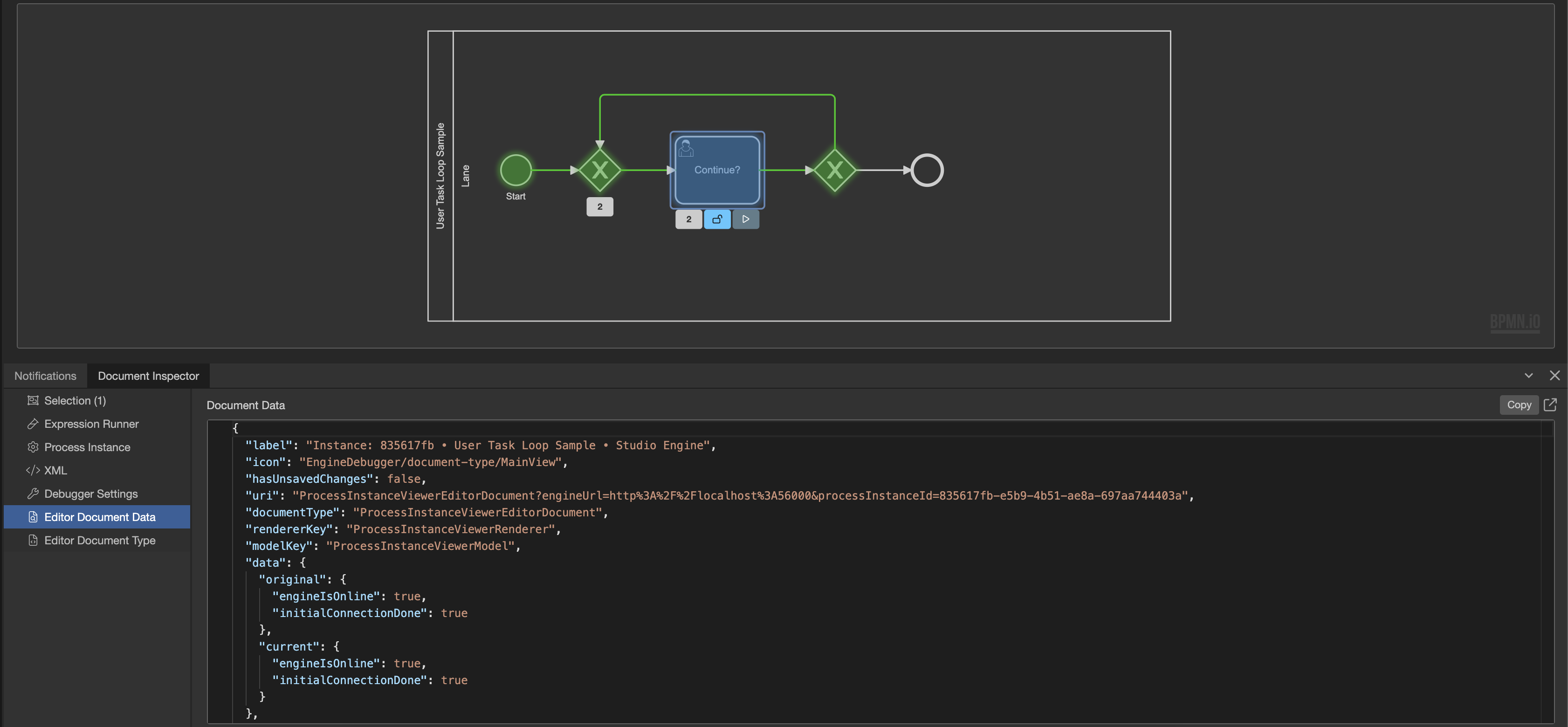
Editor Document Data
Hier werden die Daten über den aktuell betrachteten Tab im JSON Format angezeigt.
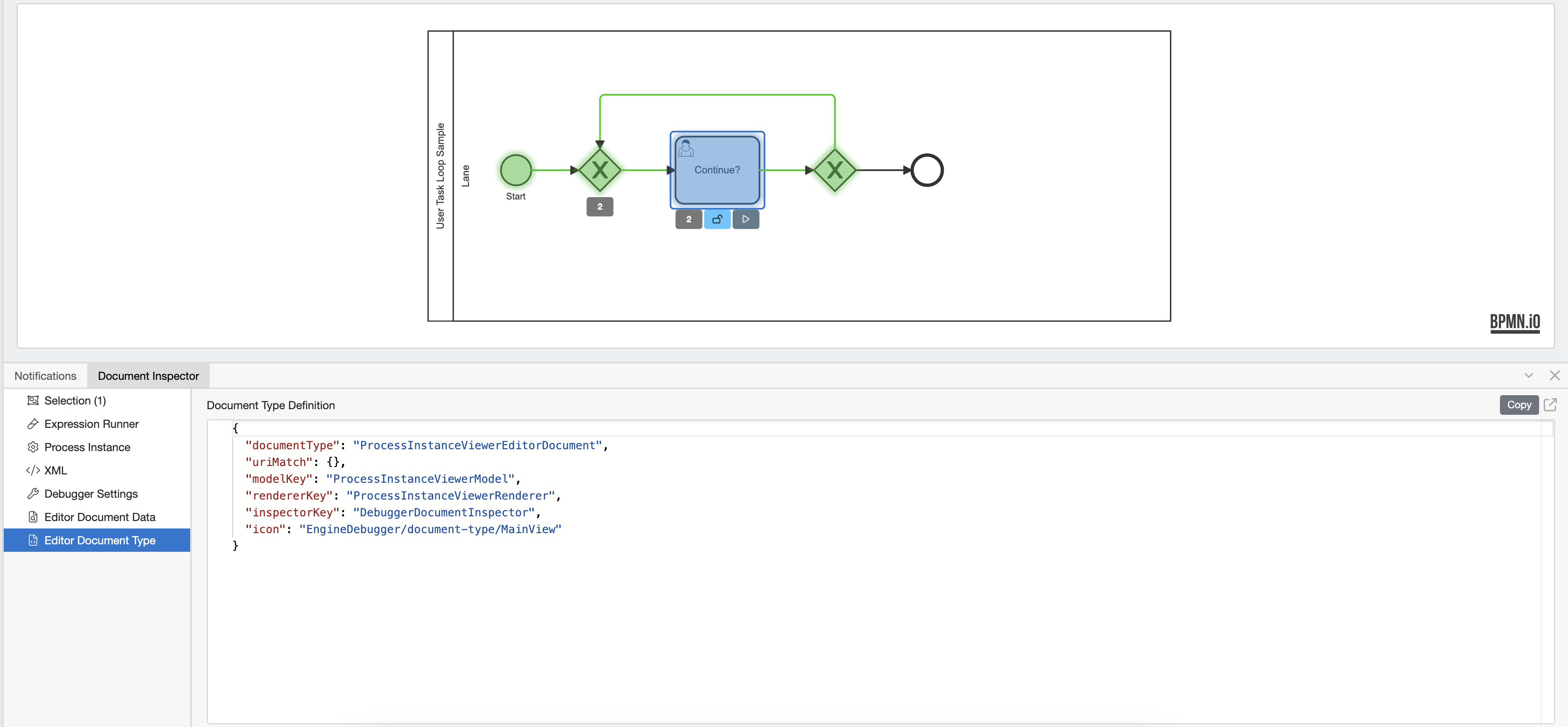
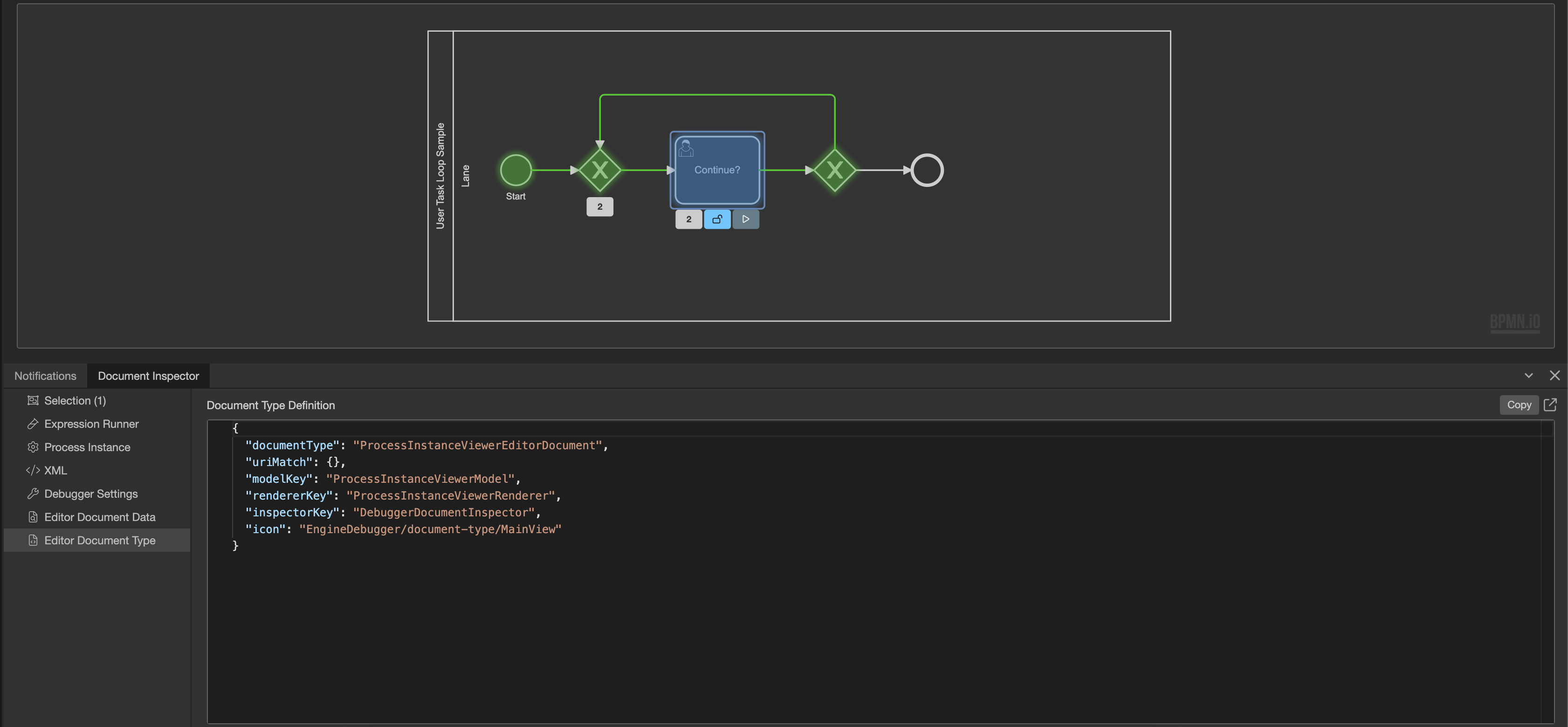
Editor Document Type
Beschreibt den Typ des geöffneten Dokuments und wie der Tab im Studio definiert ist.
External Tasks finishen
Sollte ein External Task darauf warten, von einem Worker verarbeitet zu werden, kann dieser auch manuell beendet werden.
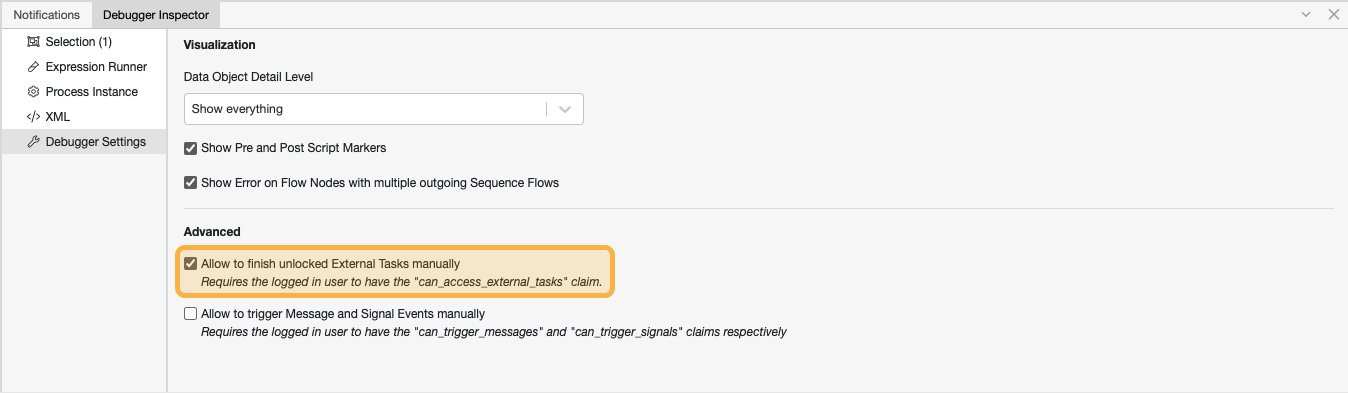
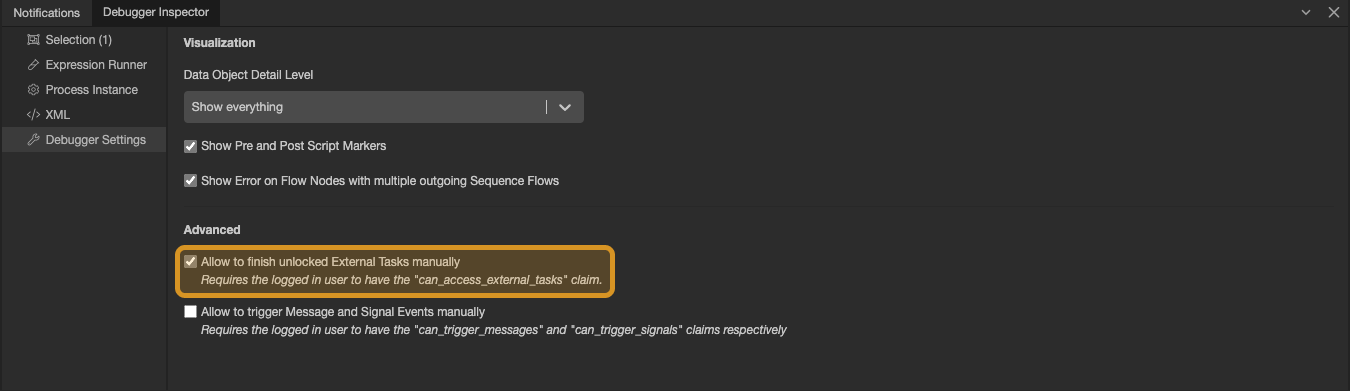
Um dies zu ermöglichen, muss eine bestimmte Einstellung aktiviert sein
und der eingeloggte Nutzer auf Engineseite den Claim can_access_external_tasks haben.
Einstellung aktivieren:
Nun erscheint bei wartenden External Tasks ein Knopf.
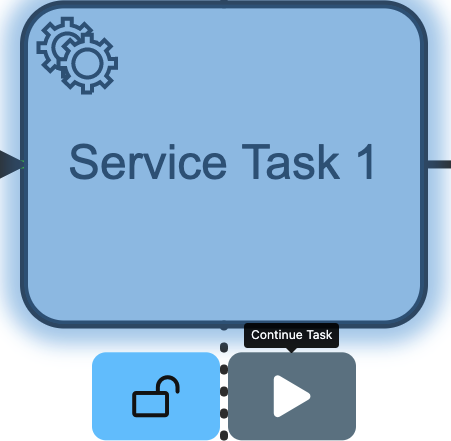
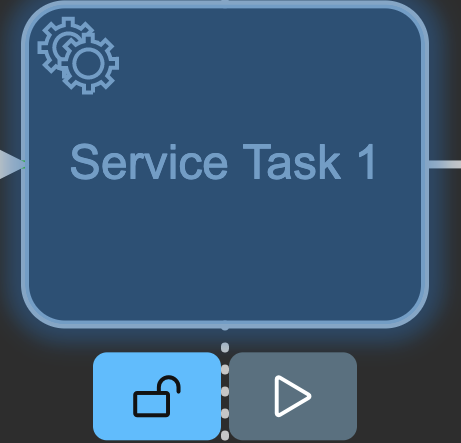
Wird dieser angeklickt, öffnet sich ein Dialog, in welchem das Result im JSON-Format definiert wird.
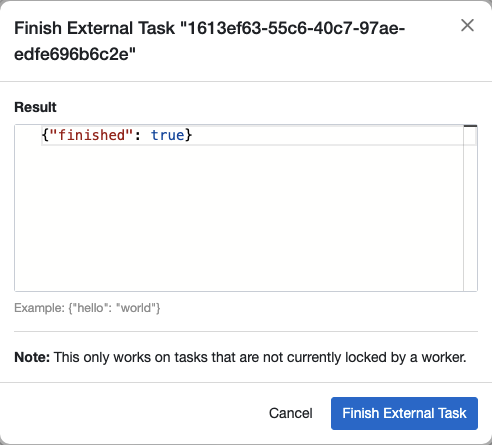
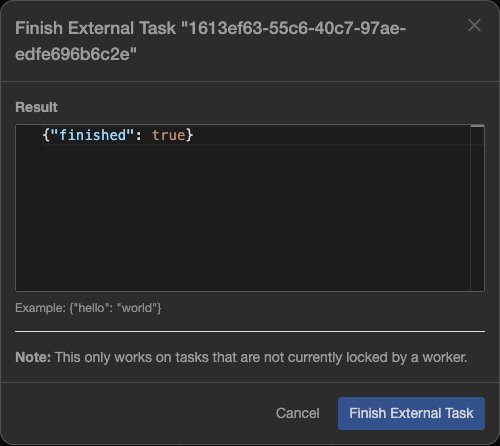
Wird nun der beendete External Task ausgewählt, kann das End Token im Property-Panel verifiziert werden.
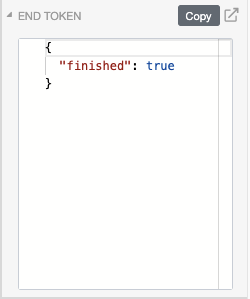
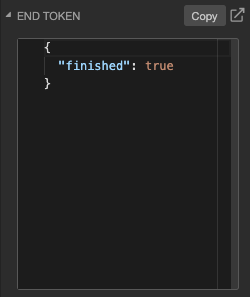
Wichtig: Das funktioniert nur bei External Tasks, die derzeit nicht durch einen Worker gelocked wurden.
Signals und Messages triggern
Signals und Messages lassen sich über ein suspendetes Catch- oder Boundary Event triggern, wenn folgende Einstellung aktiviert wurde.
Einstellung aktivieren:
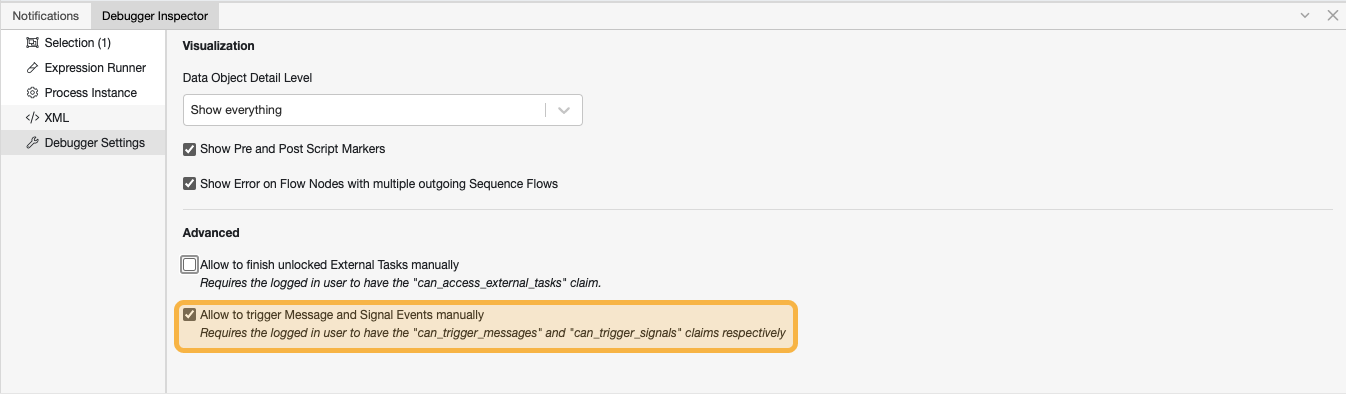
Hat der eingeloggte Nutzer auf Engineseite die Claims can_trigger_messages und can_trigger_signals,
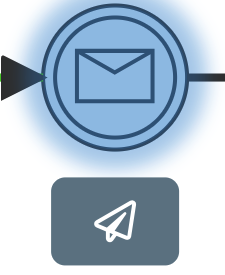
kann dieser Signals und Messages über folgende Knöpfe triggern.
Message:
Signal:
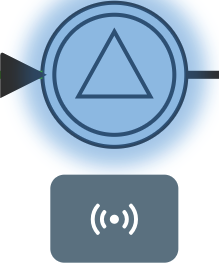
Anschließend öffnet sich ein Dialog.
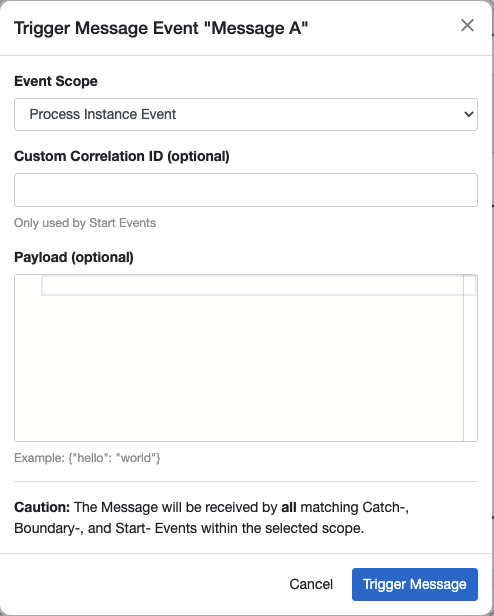
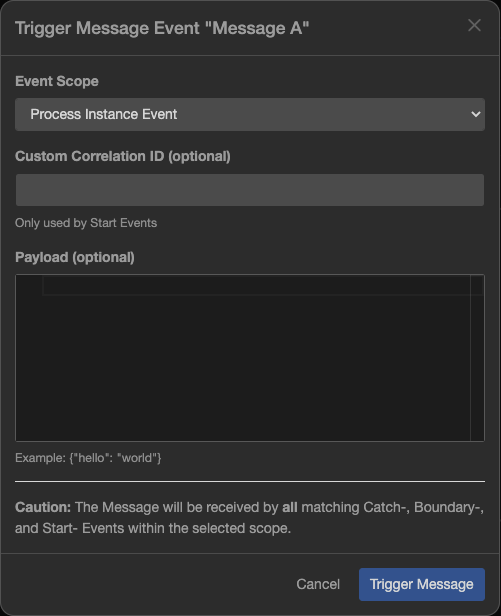
Dort muss der Event-Scope angegeben werden. Dieser legt fest, ob sich das Event auf die Prozessinstanz beschränkt oder ein globales Engine Event ausgelöst wird.
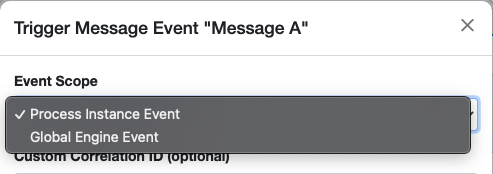
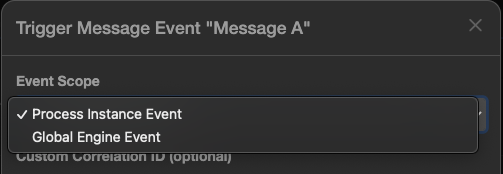
Beispiel:
Subprozesse ansteuern
Auch Elemente in einem Subprozess können vom Debugger angesteuert werden.
Anmerkung: Geschachtelte Subprozesse werden derzeit noch nicht vom Debugger unterstützt.
Debugger Inhalt exportieren
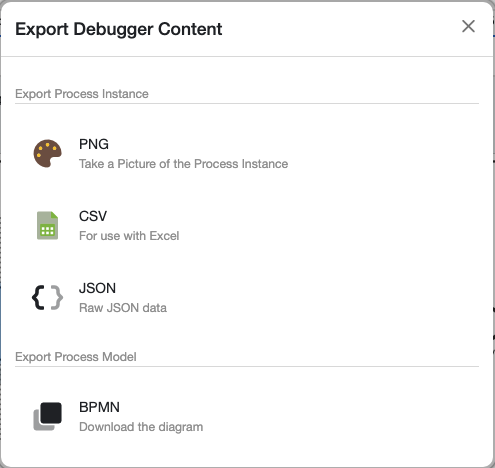
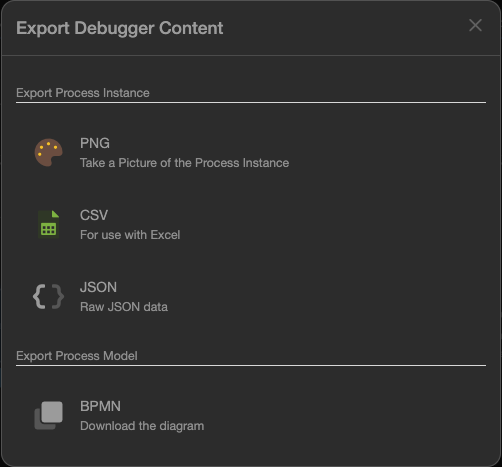
Über einen Klick auf Export as... kann der Inhalt des Debuggers exportiert werden.
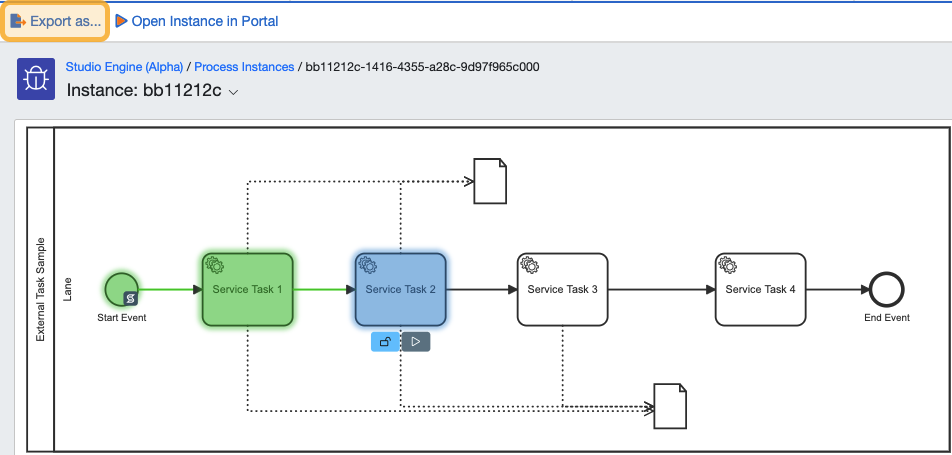
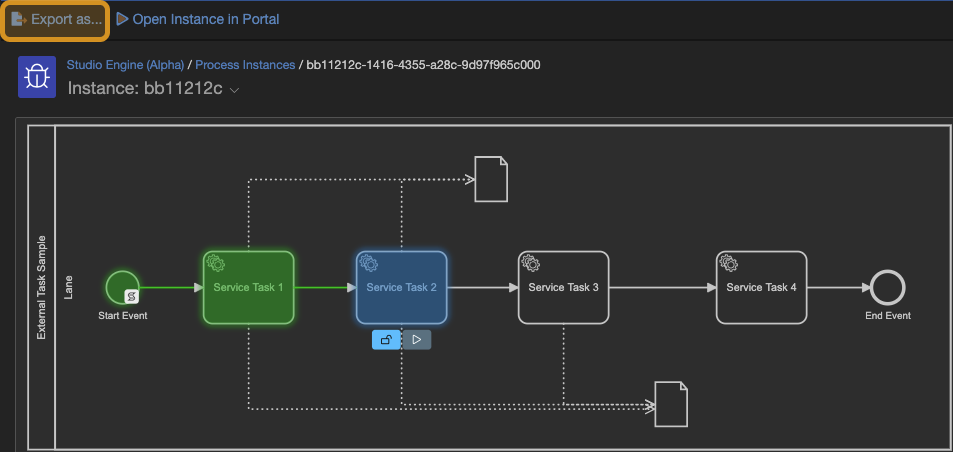
Hier können die Prozessinstanzen als png, csv oder json, und das Prozessmodell als bpmn exportiert werden