Prozess erstellen
Nachdem das Studio installiert und sich mit der Benutzeroberfläche vertraut gemacht wurde, steht der Prozesserstellung mit BPMN nichts mehr im Wege.
Dafür werden zunächst die wichtigsten Grundlagen bezüglich BPMN und Prozessen anhand eines Beispiels erklärt, um den Einstieg zu erleichtern.
Was ist ein Prozess?
Ein Prozess ist ein Ablauf, der eine Kette von Aufgaben (Tasks) beschreibt und ein konkretes Ziel verfolgt.
Beispielprozess: Getränkeabwicklung
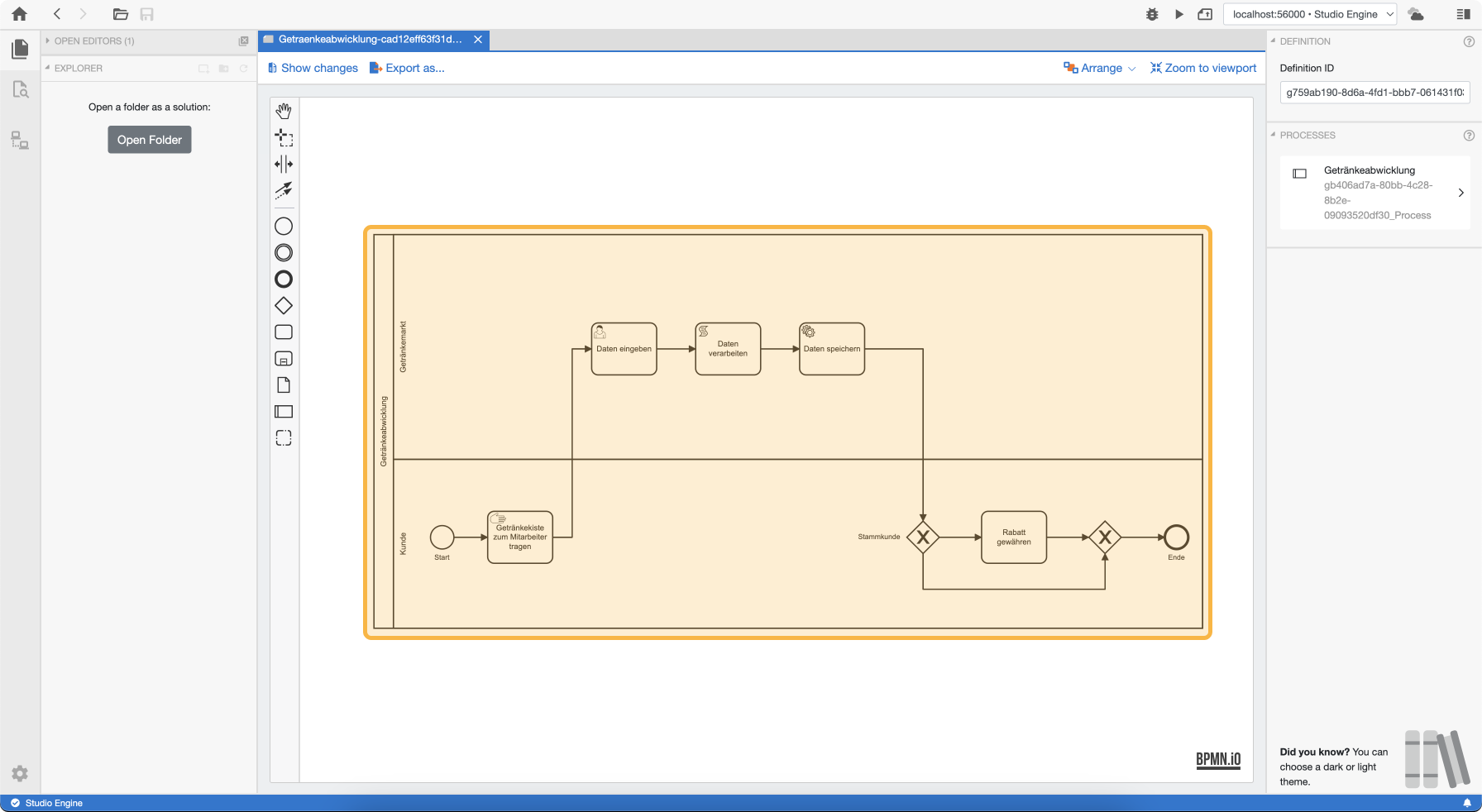
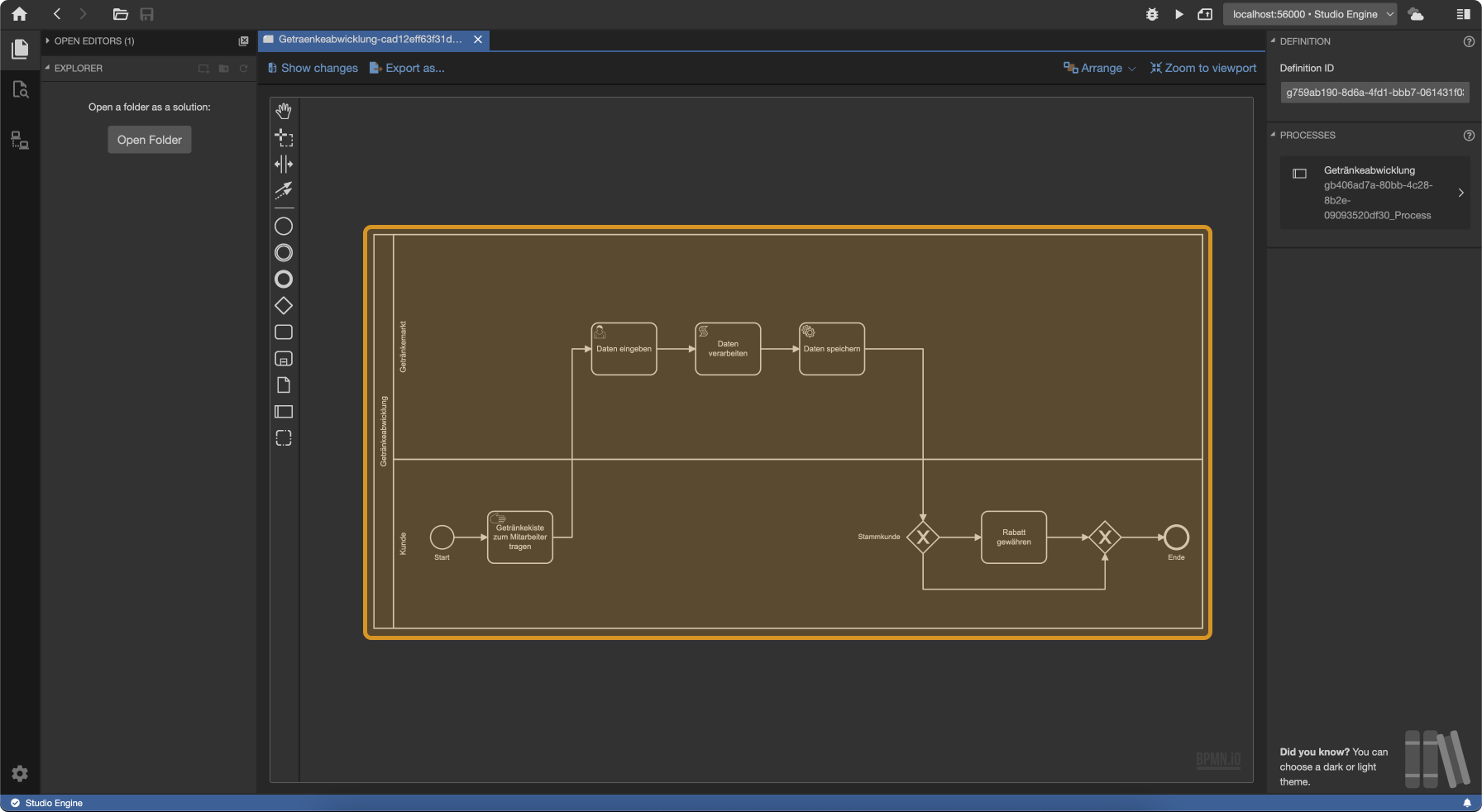
Ein Beispiel für einen Prozess ist das Abwickeln von Getränken im Getränkemarkt. Das ist hier vereinfacht dargestellt. Wie dieser Prozess aufgebaut ist und funktioniert, wird folgend erklärt.
Wie wird ein Prozess erstellt?
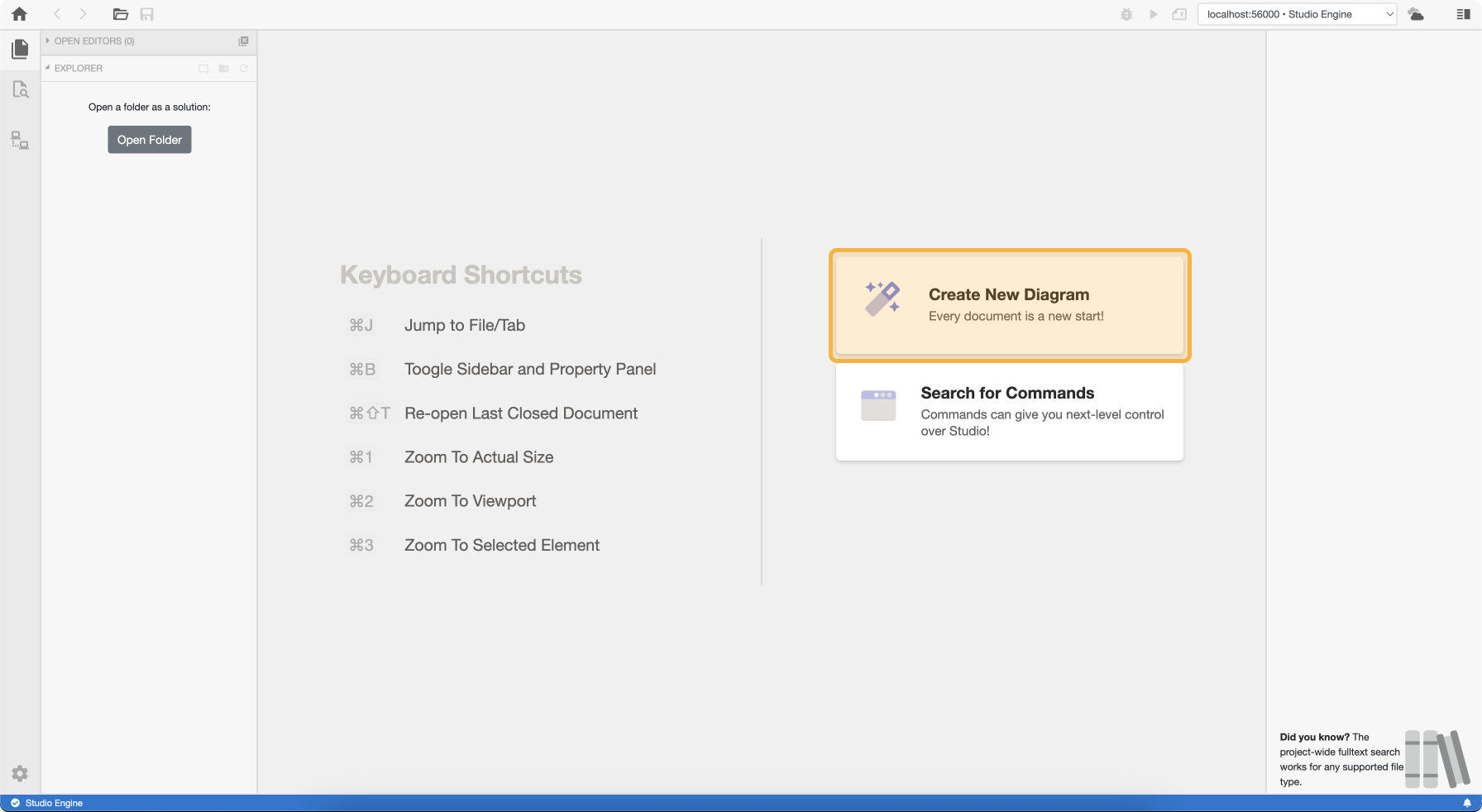
In der Home-Ansicht des Studios ist rechts ein Button zum Erstellen eines Diagramms, in welchem Prozesse definiert werden können. Alternativ kann auch per Tastenkombination ⌘ N ein neues Diagramm erstellt werden.
Es öffnet sich ein fast leerer Prozess: Es sind lediglich einige grundlegende Elemente vorgegeben.
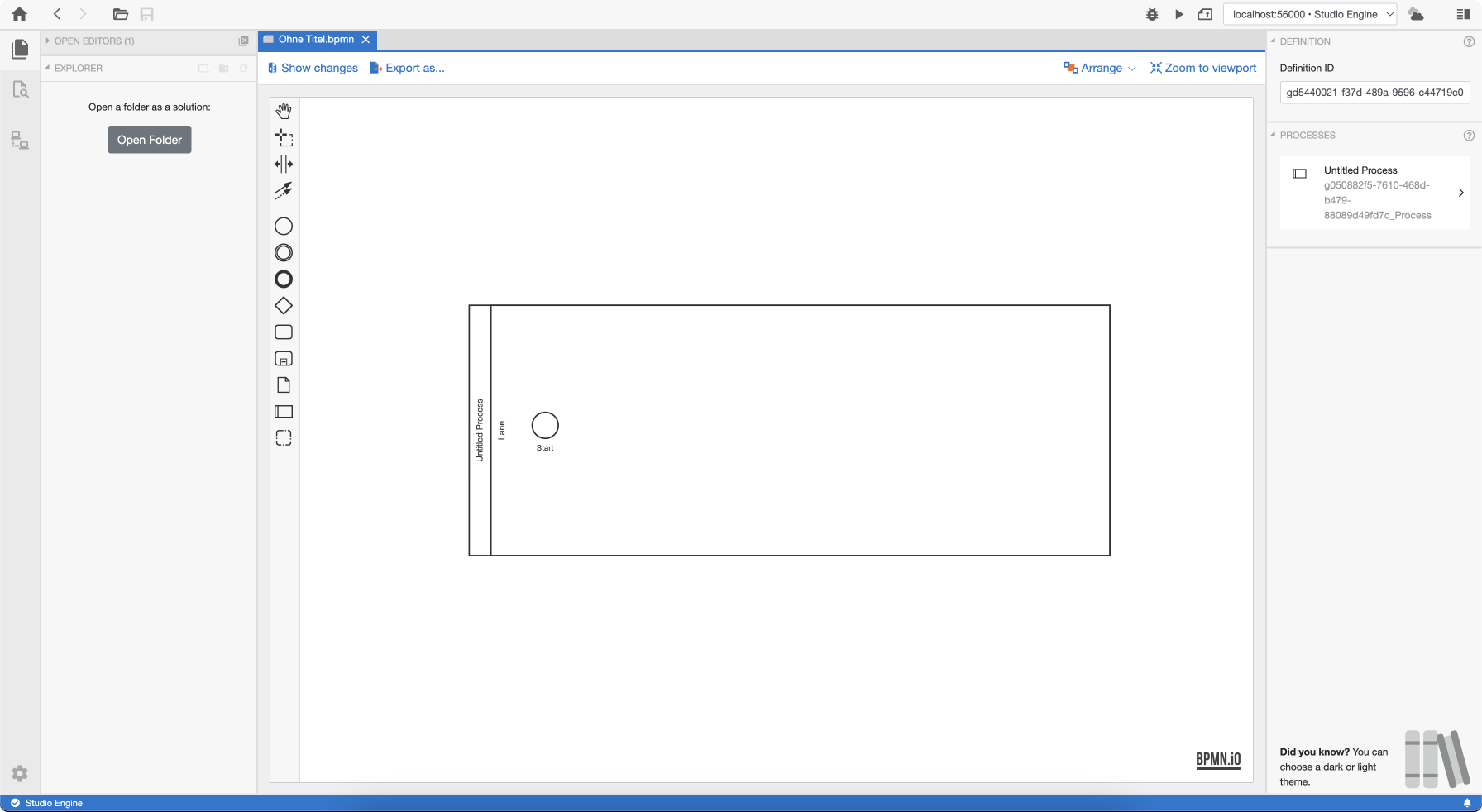
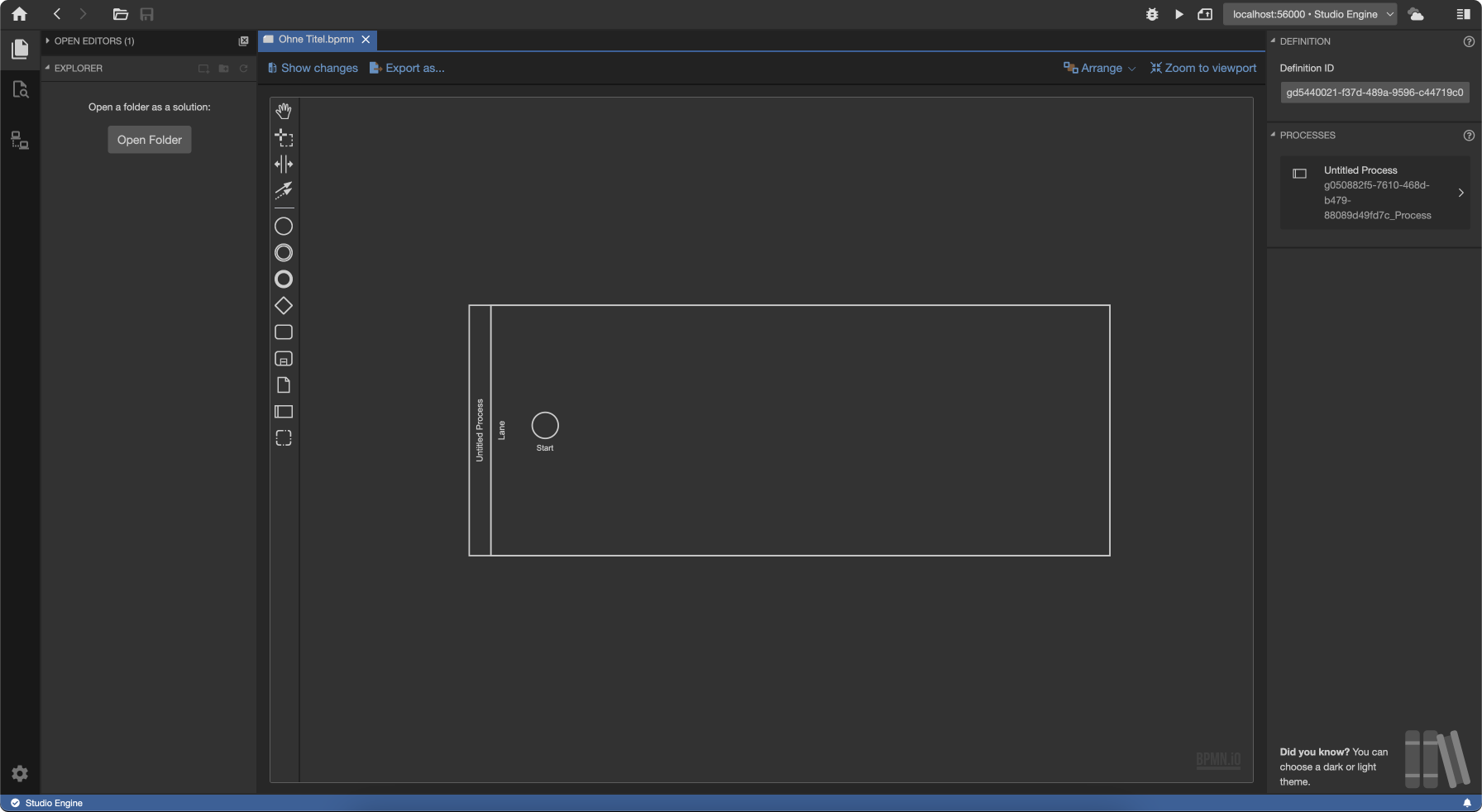
Basic
Links vom Diagramm stehen in der Toolbar einige Werkzeuge zur Verfügung, um dem Prozess weitere Elemente hinzuzufügen oder ihn anderweitig zu manipulieren.
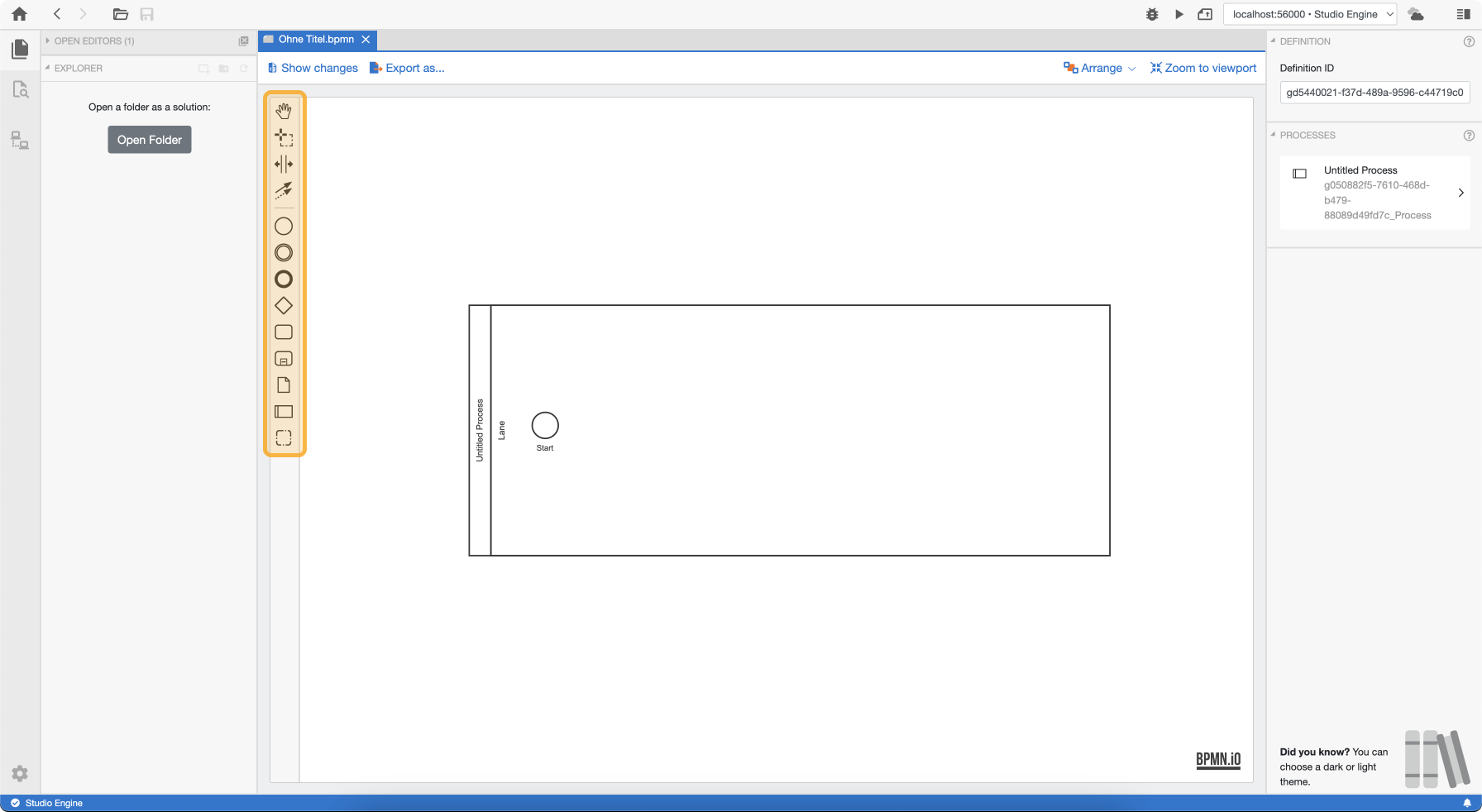
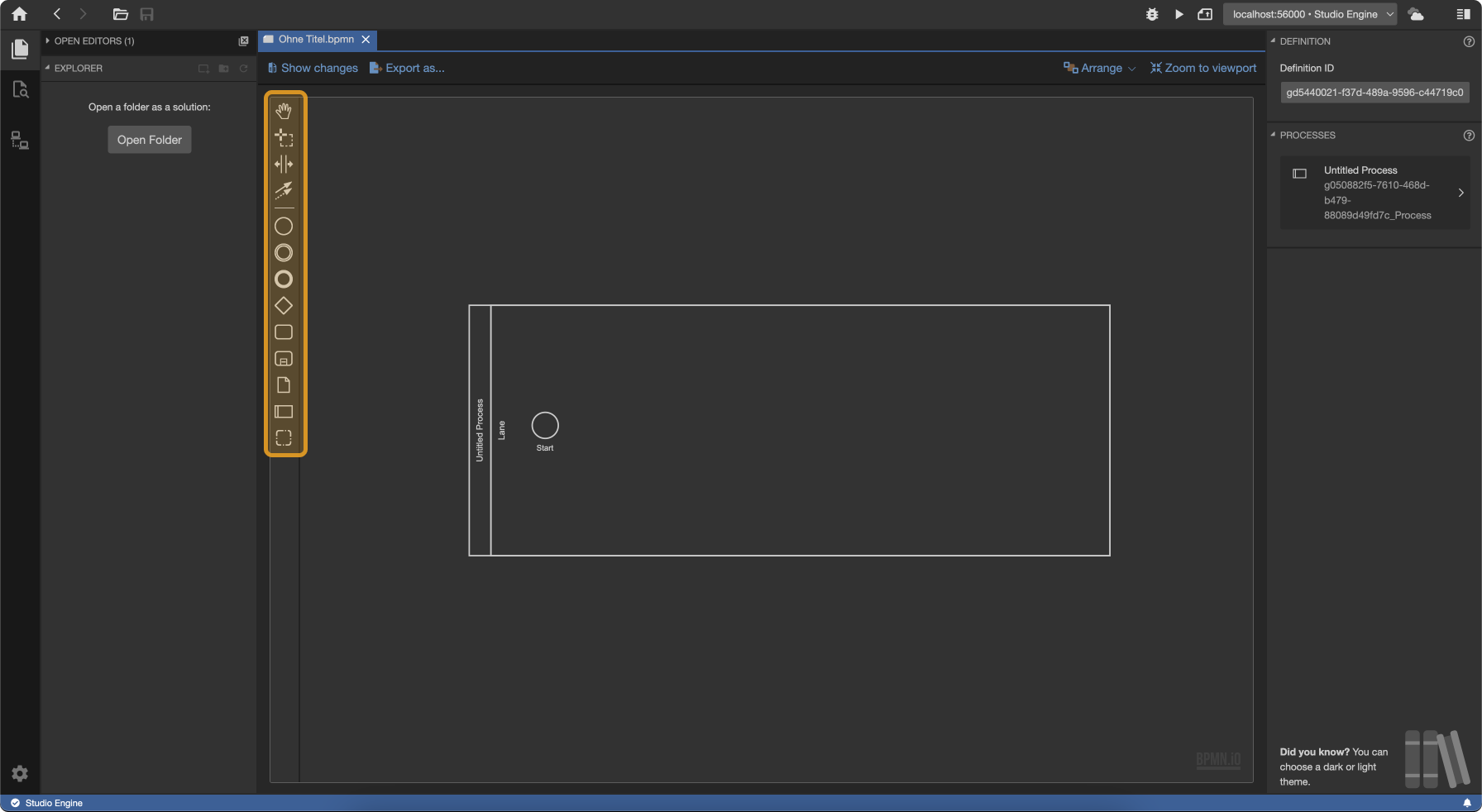
Die Werkzeuge
→ Das Hand-Tool bewegt das BPMN.
→ Das Lasso-Tool selektiert Elemente.
→ Das Space-Tool expandiert/schrumpft das BPMN.
→ Das Connection-Tool verbindet Elemente miteinander.
Die Elemente
Pool
Ein Pool ( -Icon ) beschreibt in der BPMN eine Organisation oder Abteilung, in der ein Prozess stattfindet.
Wird im Studio ein neues Diagramm erstellt, ist standardmäßig bereits ein Pool implementiert.
Möchten weitere Pools erstellt werden, kann dies über die Werkzeugleiste an der linken Seite gemacht werden.
Lane
Ein Pool besteht aus einer oder mehreren Lanes. Diese Lanes vertreten Rollen oder Beteiligte innerhalb eines Pools.
Durch das Klicken auf eine Lane öffnet sich rechts eine zusätzliche Werkzeugleiste mit welcher weitere Lanes hinzugefügt werden können.
Im Beispiel existieren die Lanes Kunde und Getränkemarkt, da sie im Prozess verschiedene Rollen einnehmen.
Start- und End Event
Kreise signalisieren Events in einem Prozess.
Ein Kreis mit dünner Linie signalisiert ein Start Event ( -Icon ), einen Beginn eines Prozesses.
Ein Kreis mit einer dicken Umrandung signalisiert ein End Event ( - Icon ), ein Ende eines Prozesses.
Jeder Prozess enthält mindestens ein Start Event und mindestens ein End Event. Ein Start Event ist standardmäßig gegeben, wenn ein neues Diagramm erstellt wird.
Weitere Events werden in einem späteren Kapitel behandelt.
Sequence Flows
Sequence Flows verbinden die Elemente innerhalb eines Prozesses, wodurch die Flussrichtung definiert wird.
Task
Ein Task ( -Icon ) ist eine Aufgabe, die in einem Prozess erledigt werden soll. Es existieren verschiedenste Typen von Aufgaben, jedoch lassen sich diese generell in drei Gruppen unterteilen:
- Tasks, die manuell - also von einem Menschen - ausgeführt werden.
- Tasks, die automatisch - also durch Software - ausgeführt werden.
- Tasks, die von einem Menschen, unterstützt durch Software - oder durch Software, unterstützt von einem Menschen, ausgeführt werden.
Untyped Task
Ein Untyped Task ist ein Task, dessen konkrete Ausführungsweise noch nicht bekannt oder relevant ist. Diese Art von Task eignet sich vor allem für Prototypen oder einen Proof of Concept (opens in a new tab).
Da die Ausführungsweise in Prozessen in der Regel eine große Rolle spielt, ist diese Art von Task außerhalb von Muster-Prozessen eher selten zu sehen.
Manual Task
Wenn ein Task nur von einem Menschen ausgeführt werden kann, wird dieser Manual Task genannt. Für die Erfüllung des Tasks wird keine Software benötigt.
In dem Beispiel trägt der Kunde eine Getränkekiste zu einem Mitarbeiter.
User Task
Ähnlich wie bei einem Manual Task wird ein User Task von einem Menschen ausgeführt. Der Unterschied liegt darin, dass bei einem User Task auch Software zum Einsatz kommt, die den Menschen bei der Ausführung unterstützt.
In dem Beispiel werden Daten der Getränke von einem Mitarbeiter (User) in eine Anwendung eingegeben.
Script Task
Ein Script ist in der Informatik eine (kurze) Folge von Befehlen, die von einem Computer ausgeführt werden.
Solch ein Script lässt sich mittels eines Script Tasks direkt im Studio definieren.
In dem Beispiel werden die zuvor eingegebenen Getränkedaten verarbeitet. Dort könnte beispielsweise eine Summe berechnet oder ein Zeitstempel angehangen werden.
Service Task
Ein Service Task wird nur von einem Computer ausgeführt. Der Unterschied zu einem Script Task liegt vor allem in der Komplexität.
So kann ein Service Task beispielsweise auch externe Dienste ansprechen.
Wie ein Service Task im Zusammenhang mit dem ProcessCube® funktioniert, wird später noch genauer beleuchtet.
In dem Beispiel werden die verarbeiteten Getränkedaten in einer Datenbank gespeichert.
Gateway
Gateways ( -Icon ) dienen der Abzweigung oder Zusammenführung von Sequence Flows und werden eingesetzt, wenn erst zur Laufzeit feststeht, wie ein Prozess unter einer bestimmten Bedingung weiter verlaufen soll.
In dem Beispiel wird dem Kunden ein Rabatt gewährt unter der Bedingung, dass dieser ein Stammkunde ist.
Weitere Elemente
Data Objects ( -Icon ) werden in Beginners: Data Objects erklärt.
Ein Sub-Prozess ( -Icon ) ist ein Prozess innerhalb eines Prozesses und wird in Intermediate: Starten und Warten auf das Ende eines Prozesses betrachtet.
Eine Gruppe ( -Icon ) dient der visuellen Gruppierung von Elementen.
Prozessfluss
Der Ablauf der Arbeitsschritte in einem Prozess wird als Prozessfluss bezeichnet. Dieser wird durch die Sequenzflows im BPMN dargestellt.
In einem aktiven Prozess wird der Prozessfluss von dem Prozess Token begleitet. In dem Prozess Token wird das Ergebnis der Tasks gespeichert,
die während des Prozessflusses durchlaufen werden, sodass diese weiter benutzt werden können. Auf das Ergebnis des letzten Tasks kann man mit token.current zugreifen.
Alle Ergebnisse werden außerdem in einer Historie gespeichert. Auf diese kann mit token.history zugegriffen werden. Diese Historie verhält sich wie eine Liste
und beginnt mit dem Ergebnis des Start Events. Sie enthält also die Ergebnisse aller Tasks, die bis zu einem bestimmten Zeitpunkt durchlaufen wurden.
Nächste Schritte
Im nächsten Kapitel wird ein Prozess auf verschiedene Arten gestartet.