Individuelle Formulare im Portal anzeigen
Wenn die Dynamic Forms aufgrund des wenig flexiblen Designs und mangelnder Erweiterbarkeit nicht ausreichen, gibt es die Möglichkeit, Custom Forms zu verwenden.
Damit ist es möglich, mit React (opens in a new tab) oder mit Angular (opens in a new tab) eigene Formulare zu entwerfen, um Nutzerdaten abzufragen. In einem mit dem Template generierten Projekt gibt es bereits eine entsprechende React-Anwendung.
Dieses Beispiel bezieht sich auf die Implementierung in React.
Voraussetzungen
- Ein Beispiel-Projekt sollte vorhanden sein
Beispiel Custom Form aus dem Template
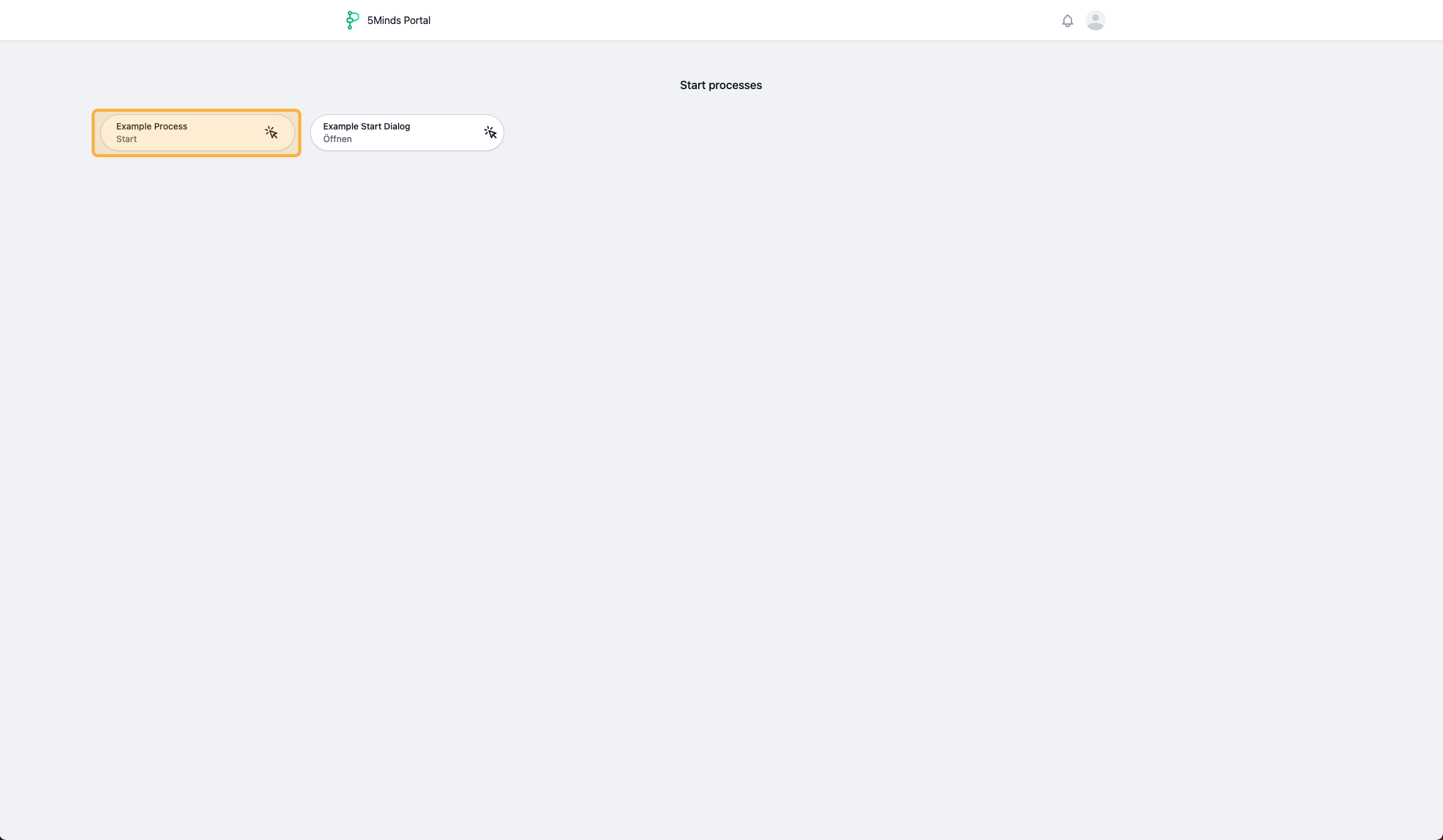
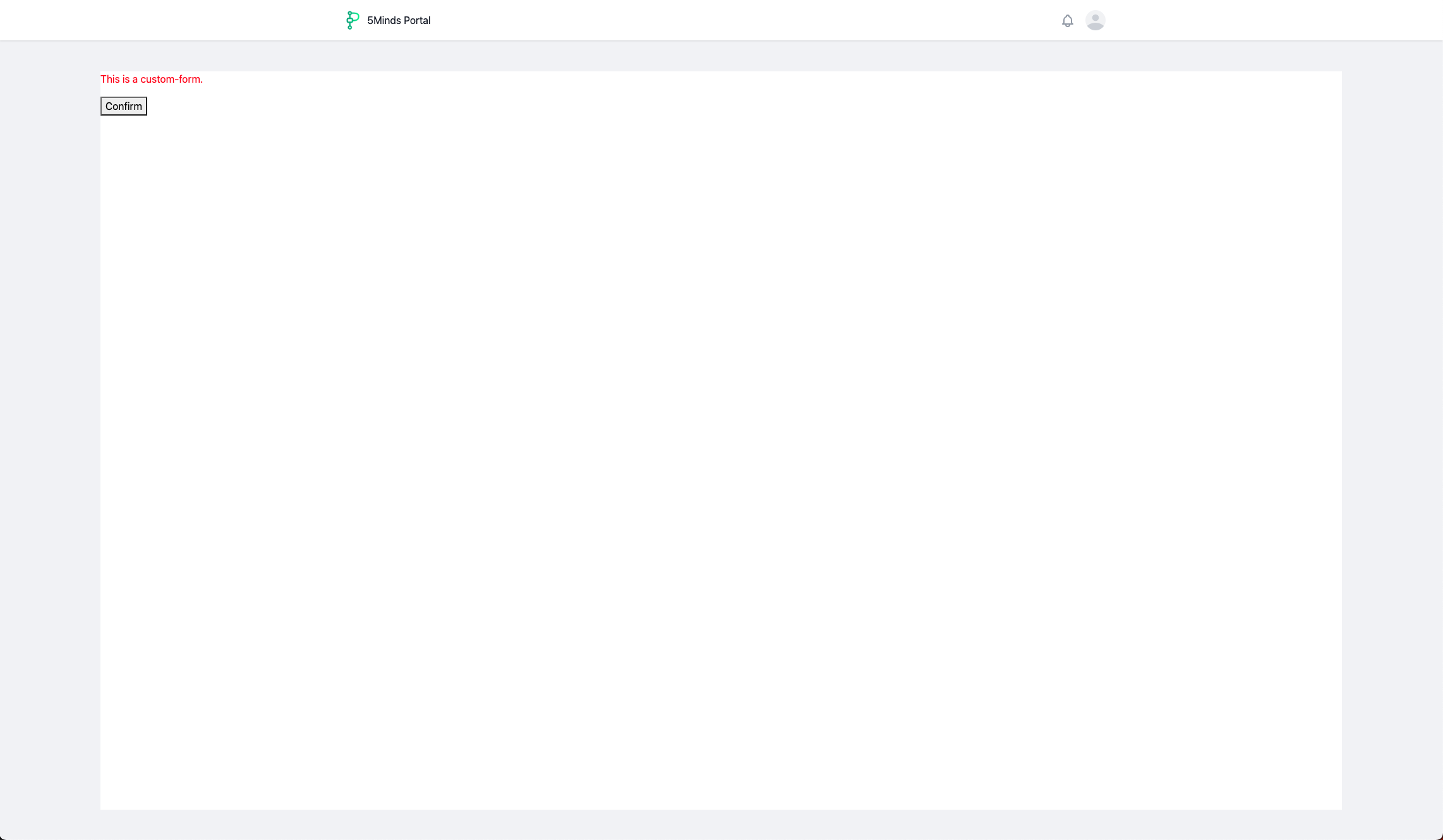
In einem generierten Projekt gibt es eine Beispiel Custom Form, die von einem Beispielprozess eingebunden wird. Wenn der Prozess über das Portal (unter http://localhost:8082/ (opens in a new tab)) gestartet wird, wird dem Nutzer die Custom Form angezeigt.
Aufbau des Beispiels
Prozess
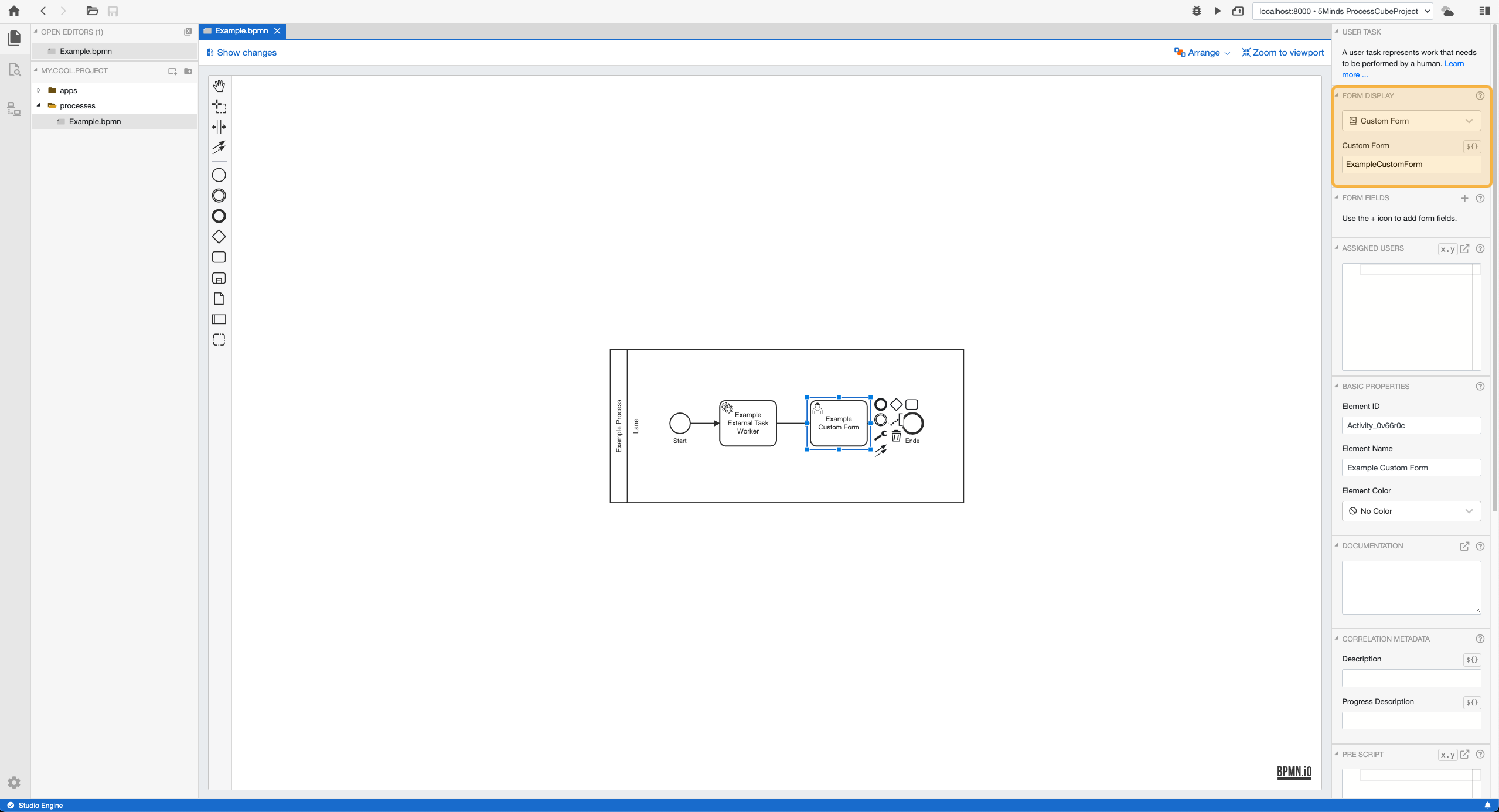
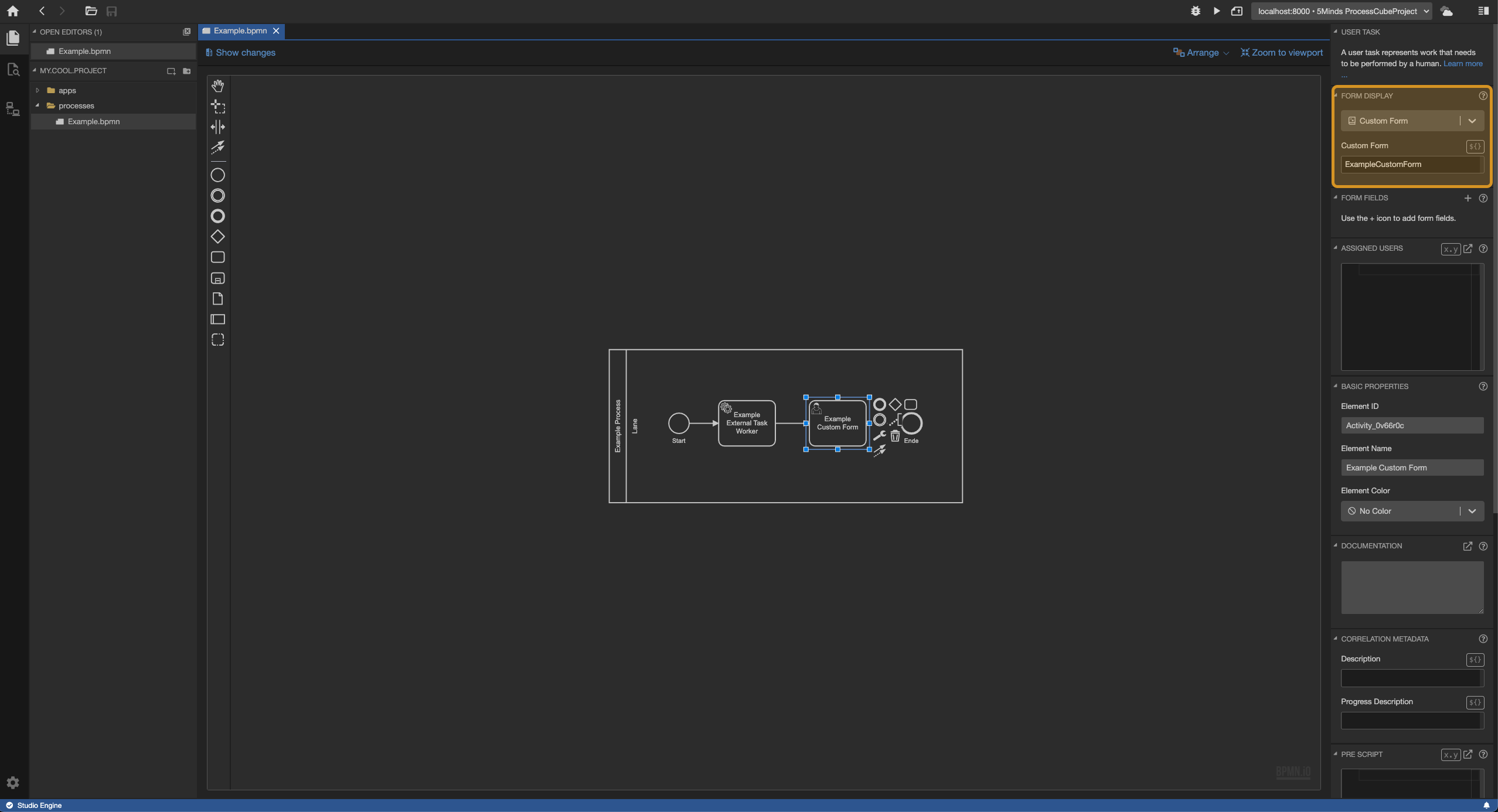
Klickt man im Studio auf einen User Task, kann im Property-Panel rechts unter Form Display im ersten Dropdown das Element Custom Form ausgewählt werden.
Das darunterliegende Feld Custom Form dient der Eingabe der CustomFormId. In diesem Beispiel hat diese ID den Wert ExampleCustomForm.
CustomFormsRenderer
Im Projekt, worin die Custom Form entwickelt werden soll, befindet sich ein CustomFormsRenderer.
Das ist eine notwendige Komponente, die die Verbindung zwischen Anwendung und Prozess herstellt.
Hier wird definiert, welche React-Komponente (Custom Form) für einen User Task gerendert werden soll.
Das Portal nimmt die im Prozess angegebene CustomFormId und fragt damit in der React-Anwendung die entsprechende React-Komponente an.
Der CustomFormsRenderer gibt die entsprechende Komponente zurück.
Im Beispielprojekt liegt der CustomFormsRenderer unter apps/My.Cool.Tutorial/frontend/src/DialogRenderer/CustomFormsRenderer.tsx.
Es gibt dort eine components-Property, ein Dictionary, welches folgendermaßen aufgebaut ist:
{
  <id>:<component>,
}
<id> ist hierbei durch die im Prozess definierte CustomFormId zu ersetzen, und <component> durch den Klassen- oder Funktionsnamen der React-Komponente.
Konkret sieht das im Beispiel so aus:
private components: CustomFormsComponentDict = {
  ExampleCustomForm: ExampleCustomForm,
};
Im CustomFormsRenderer werden ebenfalls die Methoden definiert, die den Custom Form React-Komponenten als Prop mitgegeben werden. Die entsprechenden Props sehen so aus:
type CustomFormProps = {
  userTask: DataModels.FlowNodeInstances.UserTaskInstance;
  suspendState: FormState;
  abortUserTask: () => void;
  finishUserTask: (result: DataModels.FlowNodeInstances.UserTaskResult) => void;
  suspendUserTask: (state: FormState) => void;
};
Darin spiegelt sich auch die Funktionalität wider, die bereits bei den Dynamic Forms Verwendung fand: Finish, Suspend und Terminate (abort).
Custom Form Komponente
Unter apps/My.Cool.Project/frontend/src/ExampleCustomForm/ExampleCustomForm.tsx befindet sich eine Beispiel-Implementierung von einer Custom Form.
Grundsätzlich handelt es sich um React-Komponenten, die die oben genannten CustomFormProps erhalten.
Der Code für eine Custom Form sieht beispielsweise so aus:
import React from 'react';

import { CustomFormProps } from '../DialogRenderer';

import './ExampleCustomForm.css';

export class ExampleCustomForm extends React.Component<CustomFormProps> {
  private textInput: React.RefObject<HTMLInputElement>;

  constructor(props: CustomFormProps) {
    super(props);

    this.textInput = React.createRef();
  }

  public render(): JSX.Element {
    return (
      <div className="test-class">
        <p>This is a custom form.</p>
        <label>Write something and confirm</label>
        <input type="text" ref={this.textInput} />
        <button onClick={this._handleFormSubmit.bind(this)}>Confirm</button>
      </div>
    );
  }

  private _handleFormSubmit(): void {
    this.props.finishUserTask({ input: this.textInput.current?.value });
  }
}
Die Komponente kann entwickelt werden, wie jede andere React-Komponente auch.
Bei der Entwicklung kann hier jede Art von Eingabe-Oberfläche erstellt werden.
Wichtig ist, dem Nutzer eine entsprechende Ausstiegsmöglichkeit zu geben.
Im Beispiel gibt es nur eine beispielhafte Finish-Implementierung. Eine
Suspend- und eine Terminate- Implementierung sind in der Regel allerdings
sinnvoll bzw. notwendig in der prozessbasierten Softwareentwicklung.
Token
Um Daten aus dem Token zu verwenden, um beispielsweise Felder in der Custom Form zu befüllen, kann auf die Payload wie folgt zugegriffen werden:
public render(): JSX.Element {
  const startToken = this.props.userTask?.startToken;
  const endToken = this.props.userTask?.endToken;

  return (
    <div className='test-class'>
      <p>This is a custom form.</p>
      <label>Write something and confirm</label>
      <input type='text' ref={this.textInput} value={payload.examplePayloadInput} />
      <button onClick={this._handleFormSubmit.bind(this)}>
        Confirm
      </button>
    </div>
  );
}
Dabei ist examplePayloadInput der Name des Wertes, der in der Payload gespeichert ist.
Ebenso können prozessrelevante Daten der Custom Form der
finishUserTask-Methode übergeben und im Prozess Token wie gewohnt abgerufen
werden.
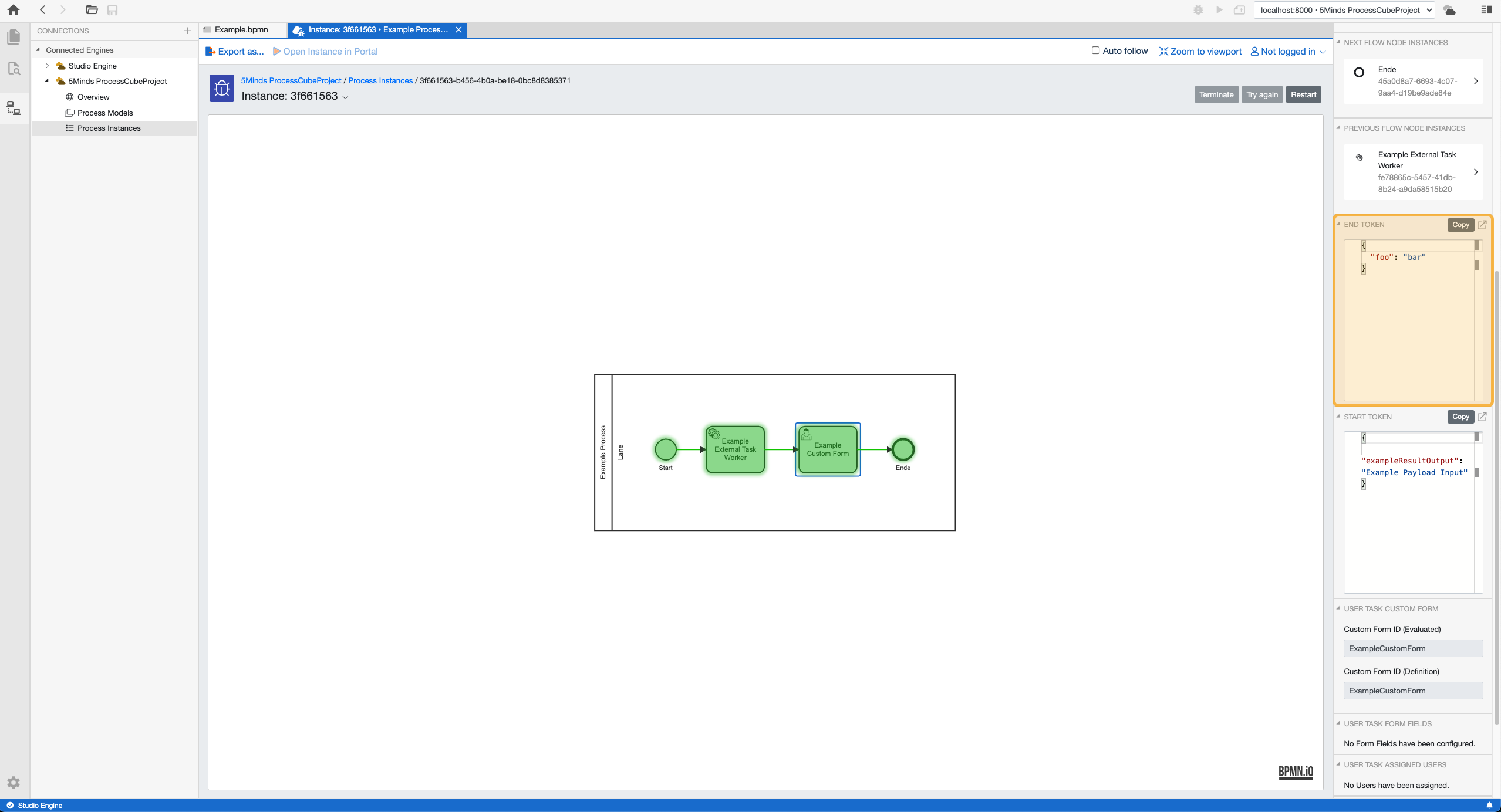
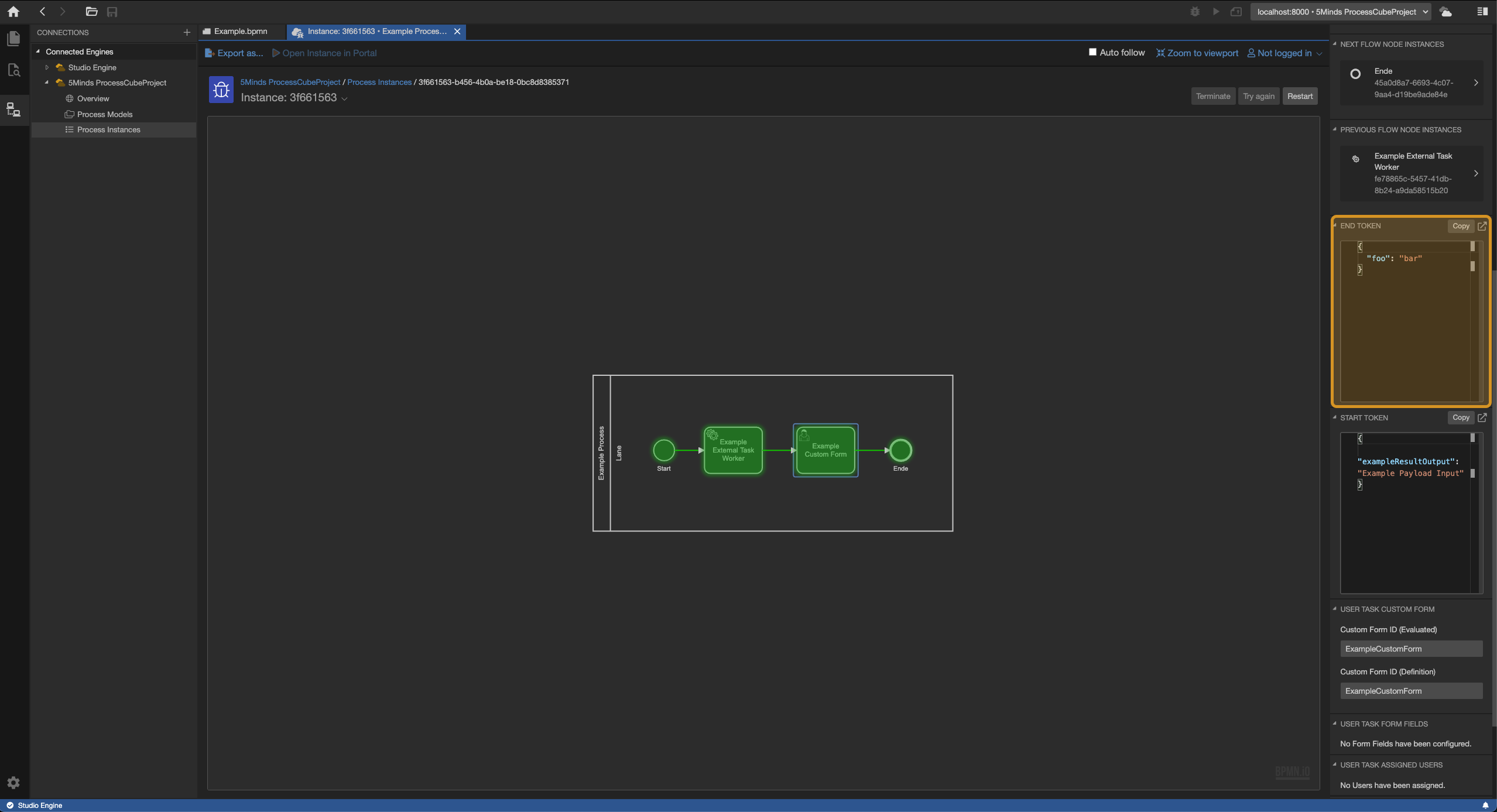
this.props.finishUserTask({ foo: 'bar' });