Einleitung
In diesem Kapitel wird Folgendes behandelt
- Einführung in die Modellierung von User Tasks (Benutzeraufgaben) innerhalb eines Prozesses.
- Erläuterung der symbolischen Darstellung und Verwendung von User Tasks in BPMN.
- Anleitung zur Erstellung eines Prozessmodells mit User Tasks, einschließlich der Definition von Lanes und der Modellierung von Aufgaben.
- Erklärung der Datenmodellierung innerhalb von User Tasks, einschließlich der Nutzung von Form Fields und Runtime-Expressions.
- Praktische Durchführung und Test eines einfachen Prozesses mit User Tasks im 5Minds Studio.
User Tasks erklärt
Erklärung
Aus unserem Fallbeispiel wissen wir, dass mindestens zwei Personen aktiv am Prozess beteiligt sind: eine Person aus der Fachabteilung und eine aus dem Einkauf. Sie geben Daten ein, überprüfen diese und treffen Entscheidungen. Das entsprechende Symbol dafür ist der User Task oder die Benutzeraufgabe.
Symbolische Darstellung
Verwendung
User Tasks werden in Prozessen eingesetzt, wenn menschliche Eingaben erforderlich sind. Sie sind ein zentrales Element, um menschliche Interaktionen in automatisierte Abläufe zu integrieren. Als wesentliches BPMN-Element stellt die User Task sicher, dass bestimmte Tätigkeiten von einem Benutzer ausgeführt werden, bevor der Prozess weitergeführt wird.
Man spricht in diesem Zusammenhang auch von einem "Human Interaction Workflow" oder einem "Workflow mit Benutzerinteraktionen".
Prozessmodellierung
Im folgenden Abschnitt wird der Beispielprozess modelliert, und dabei werden die User Tasks "Bestellung erfassen" und "Bestellung prüfen" hinzugefügt.
Prozess erstellen
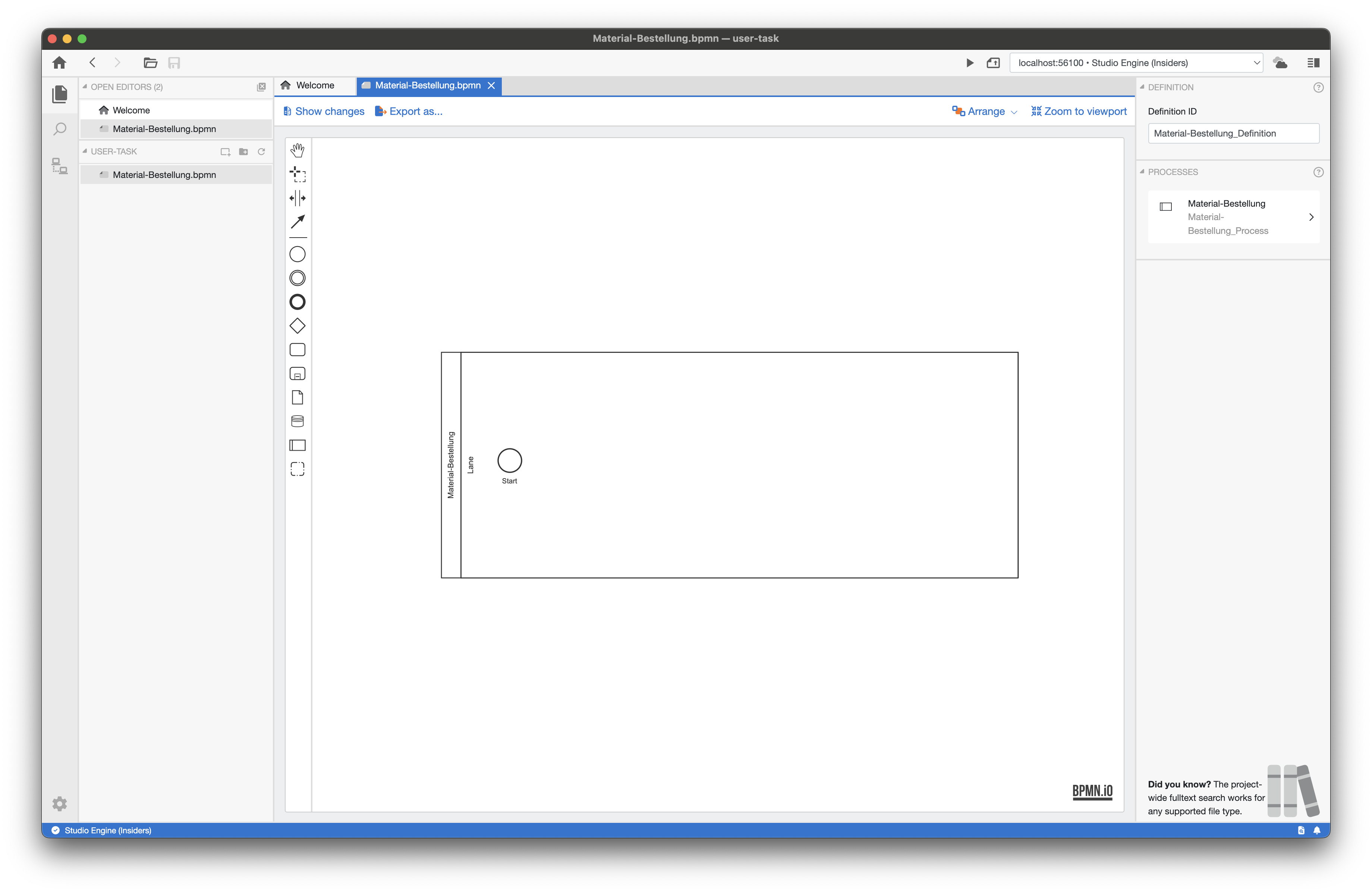
Zunächst erstellen wir das Prozessmodell. Dafür öffnen wir mit dem 5Minds Studio einen geeigneten Ordner, erstellen eine neue Datei und benennen sie "Material-Bestellung". Wie das genau funktioniert, kannst du hier nachlesen.
Das Ergebnis sollte in etwa so aussehen:
Lanes hinzufügen
Als Nächstes fügen wir zwei Lanes hinzu, um die beiden beteiligten Personen darzustellen. Dafür klicken wir auf die Freifläche des Prozessmodells und wählen das Symbol Add lane below aus.
Wir benennen die Lanes in "Fachabteilung" und "Einkauf" um. Dazu klicken wir auf die jeweilige Lane und ändern den Namen im rechten Property-Panel.
Aufgaben modellieren
Im nächsten Schritt modellieren und positionieren wir die Benutzeraufgaben.
Zuerst fügen wir eine Benutzeraufgabe hinzu, die das Stellen des Antrags repräsentiert. Dazu klicken wir das Start-Event an, wählen in der Palette das Symbol Append Task aus und klicken anschließend auf das Symbol Change element, um User Task auszuwählen.
Diesen Vorgang wiederholen wir für die Benutzeraufgabe "Bestellung prüfen" und verschieben diese dann in die Lane "Einkauf".
Prozessmodell vervollständigen
Um den einfachen Prozess zu einem vollständigen Prozess zu machen, fügen wir noch ein End-Event hinzu. Dazu klicken wir auf das letzte Element im Prozessmodell und wählen das Symbol Append End Event aus.
Anschließend benennen wir das Start-Event und das neue End-Event um. Das Start-Event erhält den Namen "Material benötigt", und das End-Event wird in "Bestellung abgeschlossen" umbenannt. Dies erfolgt, wie bereits beim Umbenennen der Lanes, im rechten Property-Panel.
Ein erster Test
Bei dem aktuellen Prozessmodell handelt es sich um einen vollständigen, ausführbaren Prozess, der direkt mit der 5Minds Engine ausgeführt werden kann. Dazu klicken wir auf das Play-Symbol in der oberen Leiste des 5Minds Studios. Es öffnet sich ein neuer Tab, in dem der Prozess ausgeführt wird, und wir können ihn Schritt für Schritt "durchlaufen".
In den neuesten Versionen des 5Minds Studios wurde das Portal entfernt. Die Quick-Deploy-Funktionalität, die zuvor durch den Käfer-Button (Debugging-Symbol) dargestellt wurde, ist nun mit dem Play-Button gleichzusetzen. Falls ein Käfer-Button (Debugging-Symbol) vorhanden ist, sollte dieser verwendet werden. Wenn es jedoch keinen Käfer-Button gibt und nur ein Play-Symbol vorhanden ist, ist dieses die richtige Wahl, um den Prozess auszuführen.
Datenmodellierung
Bestellung erfassen
In den Benutzeraufgaben müssen Daten eingegeben werden. Im Beispielprozess sind das beispielsweise die Bestellungsinformationen, die in der Benutzeraufgabe "Bestellung erfassen" erfasst werden müssen.
Mit dem 5Minds Studio können wir die Datenmodellierung direkt im Prozessmodell vornehmen. Dazu klicken wir auf die Benutzeraufgabe "Bestellung erfassen" und fügen im rechten Property-Panel sogenannte Form Fields hinzu.
Wir erstellen zwei Felder: eines für das Produkt (Text) und eines für die Menge (Zahl).
Um dies zu tun, klicken wir die Benutzeraufgabe an und dann auf das Plus-Symbol bei den Form Fields im rechten Property-Panel.
Es ist empfehlenswert, die IDs der Form Fields korrekt zu benennen. Eine sorgfältige Benennung erleichtert den
späteren Zugriff auf die Daten und sorgt für eine bessere Übersicht im Prozessmodell.
Ausführung
Wenn wir den Prozess jetzt ausführen, werden wir feststellen, dass beim Bearbeiten der Benutzeraufgabe "Bestellung erfassen" die Form Fields angezeigt werden, und wir die entsprechenden Daten eingeben können. Nachdem wir die Aufgabe abgeschlossen haben, können wir im End-Token der Benutzeraufgabe die eingegebenen Daten im JSON-Format einsehen.
Hier sehen wir, dass der Token mit den eingegebenen Daten angereichert werden kann, was besonders nützlich ist, wenn diese Daten in einem späteren Prozessschritt benötigt werden. Wie im Video gezeigt, enthält der End-Token der Benutzeraufgabe "Bestellung erfassen" die Daten im JSON-Format. Diese Daten liegen dann auch als Start-Token an der Benutzeraufgabe "Bestellung prüfen" vor.
Bestellung prüfen
In der Benutzeraufgabe "Bestellung prüfen" müssen sowohl Daten angezeigt als auch neue eingegeben werden. Angezeigt werden die Daten, die in dieser Aufgabe überprüft werden sollen. Diese Daten können wir direkt in der Benutzeraufgabe "Bestellung prüfen" anzeigen, indem wir sie aus dem Token entnehmen.
Zusätzlich fügen wir weitere Form Fields hinzu: ein Feld zur Erteilung der Genehmigung (Checkbox) und ein weiteres Feld für Hinweise (Text).
Anzeigen bzw. aus dem Token auslesen machen wir, indem wir den Form Fields "produkt" und "menge" jeweils einen Default-Wert zuweisen, den wir aus dem Token entnehmen.
Das geht mit sogenannten "Runtime-Expressions". Dafür fügen wir dem jeweiligen FormField den folgenden Eintrag bei "Default Value" hinzu:
${token.current.produkt}und
${token.current.menge}Außerdem müssen wir den Typ des Wertes der Checkbox in einen Boolean umwandeln, um diesen später einfacher auswerten zu können. Dazu schreiben wir folgenden Code-Ausschnitt in das POST SCRIPT der User Task:
return {
    ...token.current,
    "genehmigen": Boolean(token.current.genehmigen)
};
Im 5Minds Studio kann überall dort, wo das Symbol ${} erscheint, eine Runtime-Expression eingefügt werden. Diese
ermöglicht es, zur Laufzeit (also während der Prozessausführung) auf Daten zuzugreifen, die im jeweiligen Kontext
vorhanden sind, beispielsweise auf den Token. Mit einem Klick auf das ${}-Symbol öffnet sich ein Dialog, in dem
weitere Erklärungen dazu verfügbar sind.
Ausführung
Wenn wir den Prozess jetzt ausführen und bis zu dem Punkt fortschreiten, an dem die Benutzeraufgabe "Bestellung prüfen" bearbeitet werden muss, werden wir feststellen, dass die Daten, die wir zuvor in der Benutzeraufgabe "Bestellung erfassen" eingegeben haben, bereits vorausgefüllt sind. Wir können diese Daten überprüfen und gegebenenfalls die Genehmigung erteilen.
Zusammenfassung
In diesem Kapitel wurde Folgendes behandelt
- Benutzeraufgaben wurden als zentrales Element zur Integration menschlicher Interaktionen in automatisierte Prozesse erläutert.
- Das Symbol für Benutzeraufgaben wurde erklärt und deren Verwendung im Prozessmodell beschrieben.
- Ein Beispielprozess wurde modelliert, wobei Lanes hinzugefügt und Benutzeraufgaben wie "Bestellung erfassen" und "Bestellung prüfen" integriert wurden.
- Die Datenmodellierung innerhalb der Benutzeraufgaben wurde behandelt, einschließlich der Erstellung von Form Fields und der Verwendung von Runtime-Expressions zur Anzeige und Eingabe von Daten.
- Die Ausführung und der Test des modellierten Prozesses im 5Minds Studio wurde demonstriert, wobei die Funktionsweise der Benutzeraufgaben im Prozessverlauf überprüft wurde.