Download, Installation und Einführung
Download, Installation und eine kurze Einführung in das 5Minds Studio. Das 5Minds Studio wird, wenn der Kontext klar ist, oft auch einfach nur Studio genannt.
Was ist das 5Minds Studio?
Das 5Minds Studio ist eine Desktop-Applikation zum Erstellen, Verwalten, Ausführen und Auswerten von BPMN-Prozessen.
5Minds Studio - Download
Das 5Minds Studio lässt sich hier herunterladen.
Willkommen
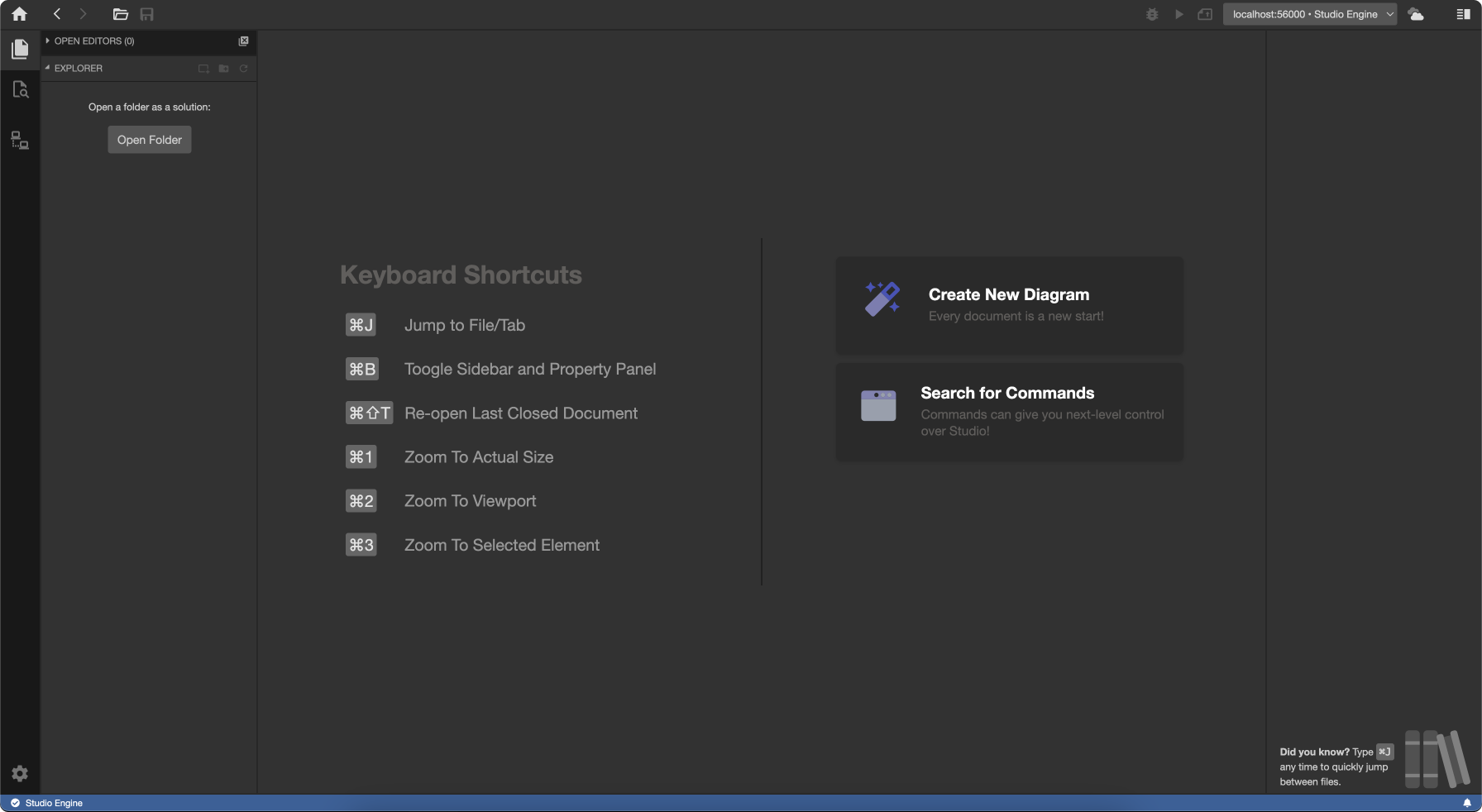
Rechts im Willkommen-Tab besteht die Möglichkeit den Dark-Mode des Studios zu aktivieren und sich mit den verfügbaren Befehlen vertraut zu machen. Diese Befehle können hilfreiche Informationen liefern und den Workflow vereinfachen.
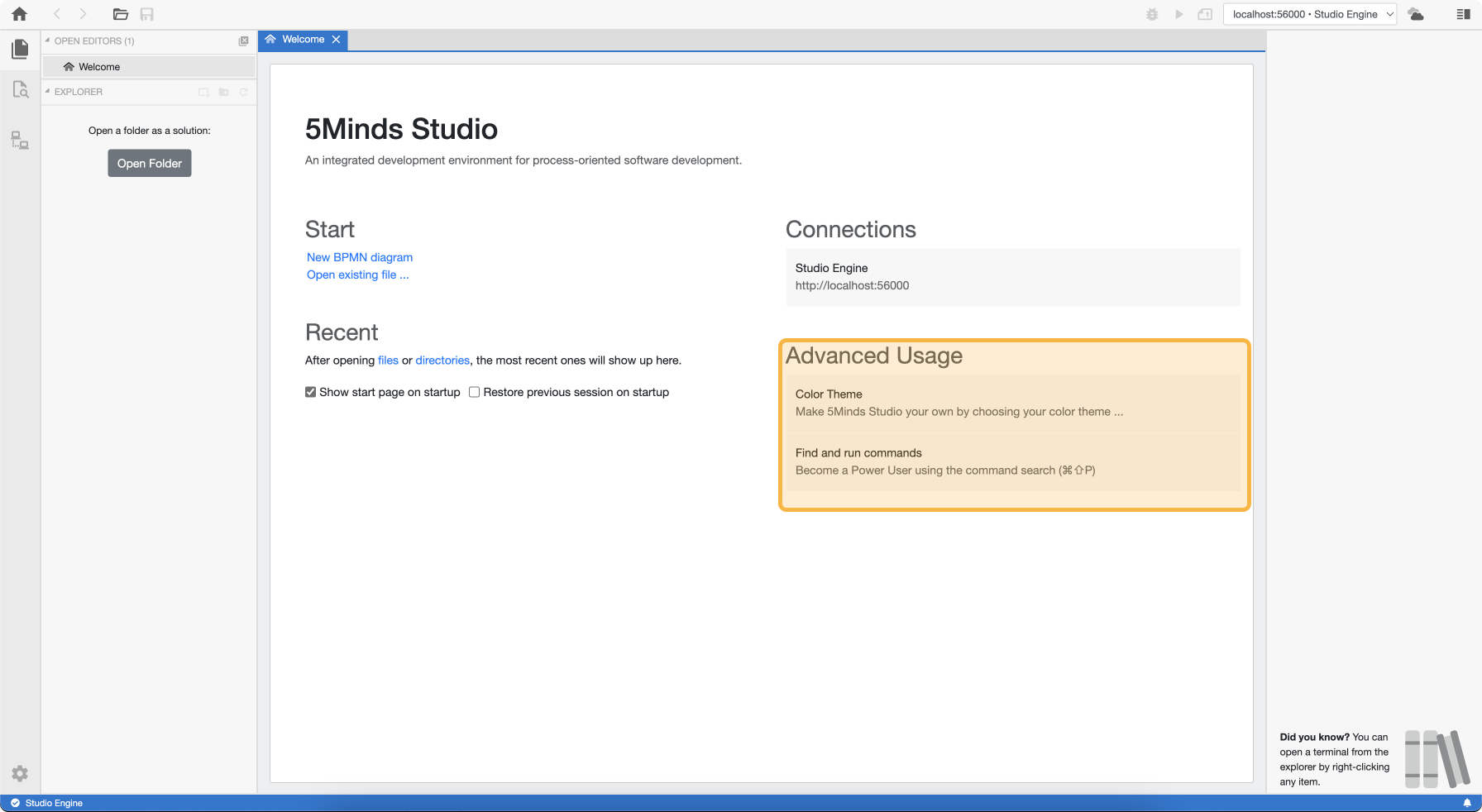
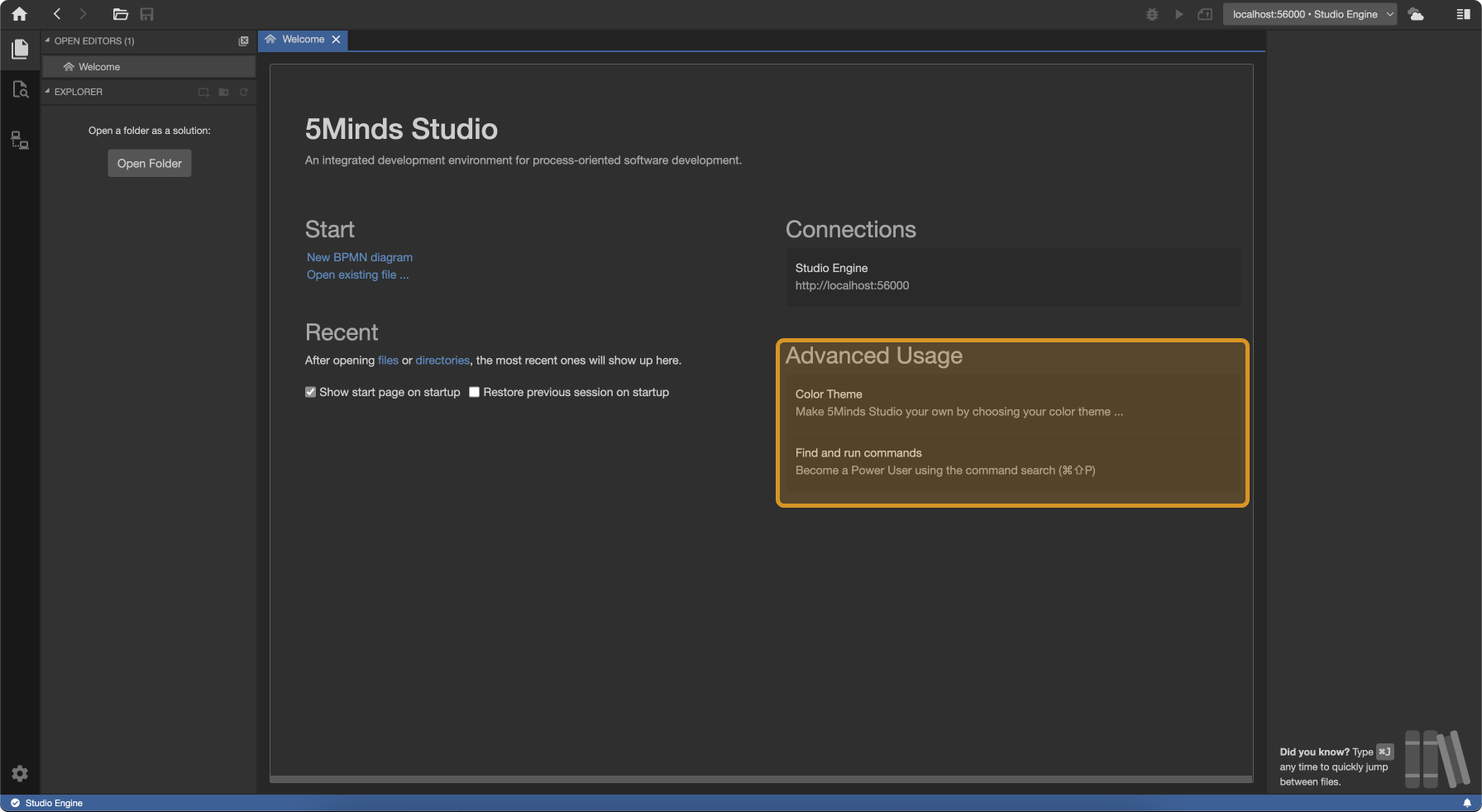
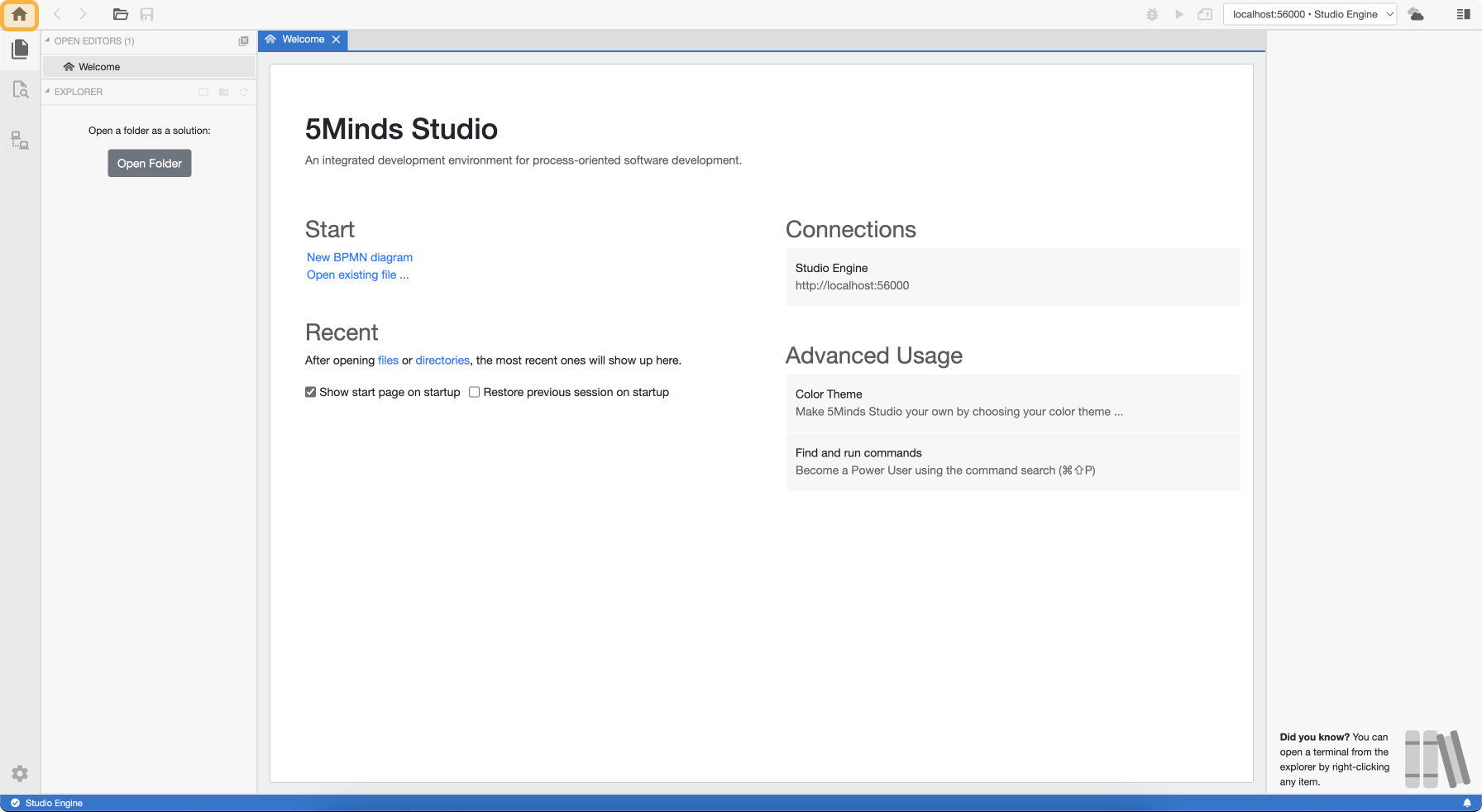
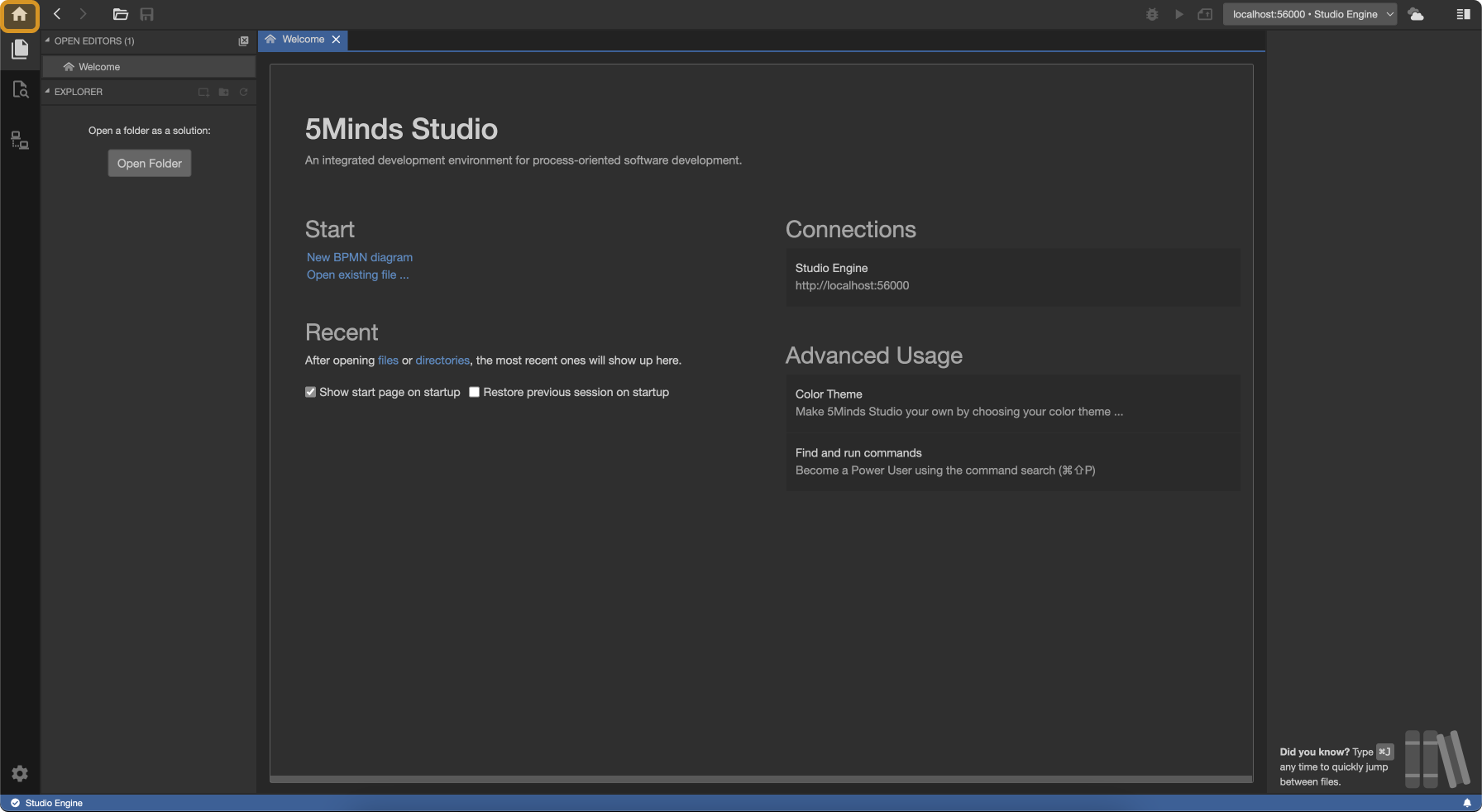
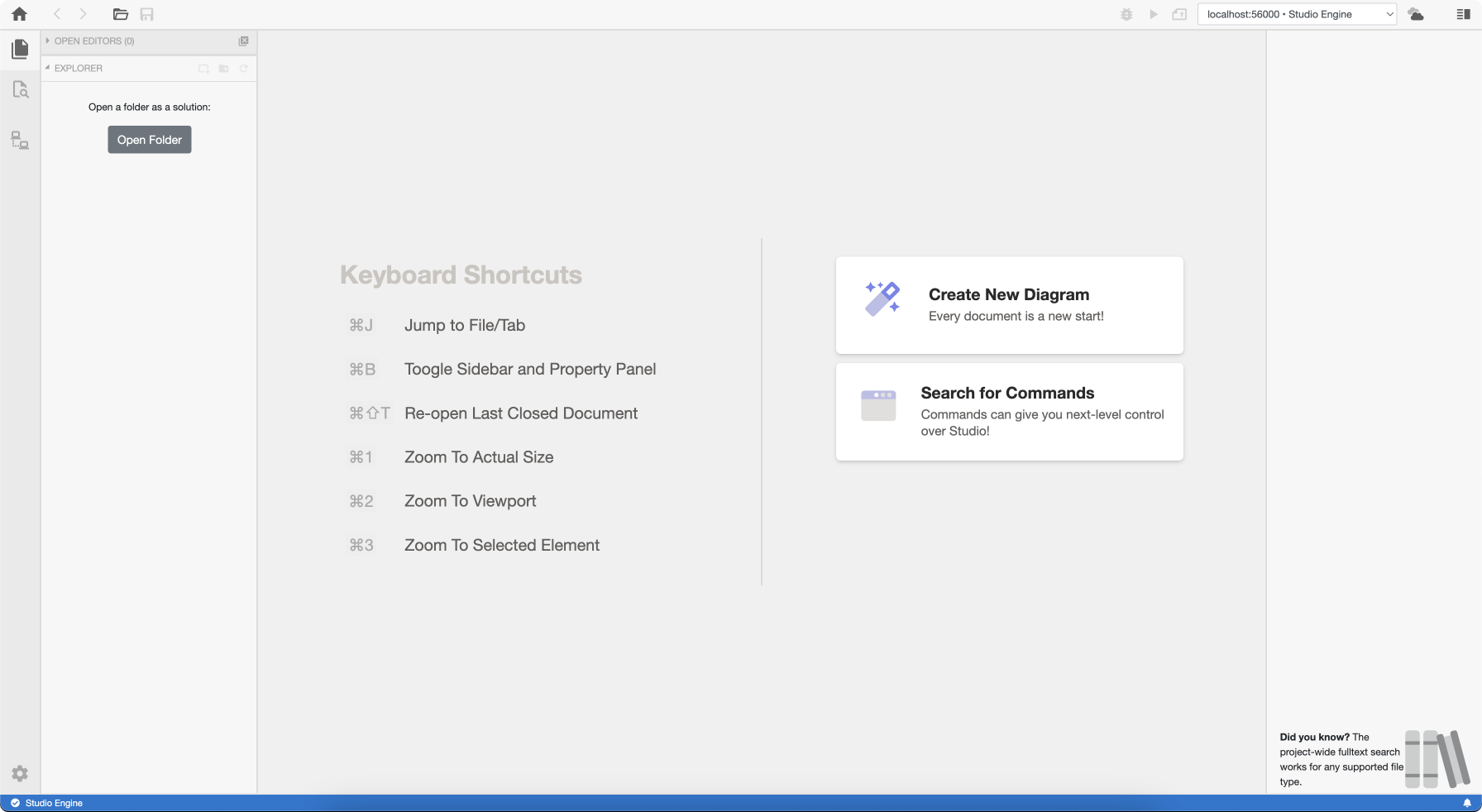
Wird der Willkommen-Tab geschlossen, zeigt sich die Home-Ansicht des Studios. Soll der Willkommen-Tab wieder geöffnet werden, kann der links oben liegende Startpage-Button geklickt werden.
Home
Hier werden nützliche Keyboard Shortcuts gezeigt und die Möglichkeit geboten, ein neues Diagramm zu erstellen.
Sidepanel
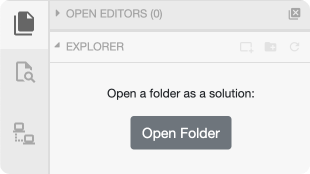
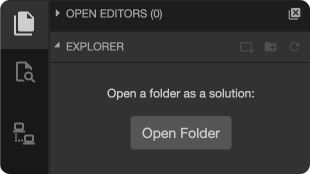
Das Sidepanel links im Studio enthält drei Tabs:
Explorer: Hier werden die.bpmnDateien angezeigt.
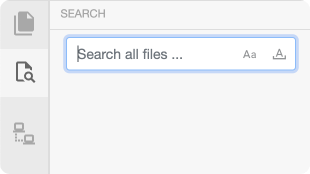
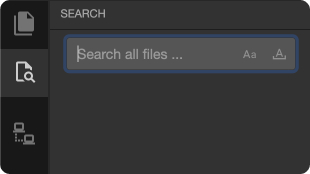
Search: Ermöglicht das Durchsuchen der geöffneten.bpmnDateien nach Begriffen.
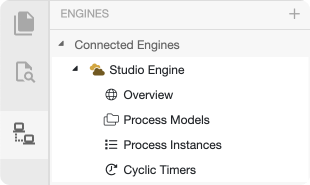
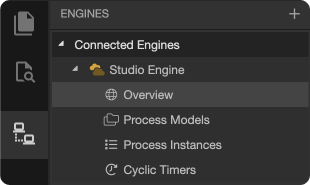
Connections: Zeigt die mit dem Studio verbundenen Engines und jeweils eine Übersicht, ihrer Prozessmodelle und Prozessinstanzen.
-
Overview- Zusammenfassung der Prozessinstanzen und Prozessmodelle
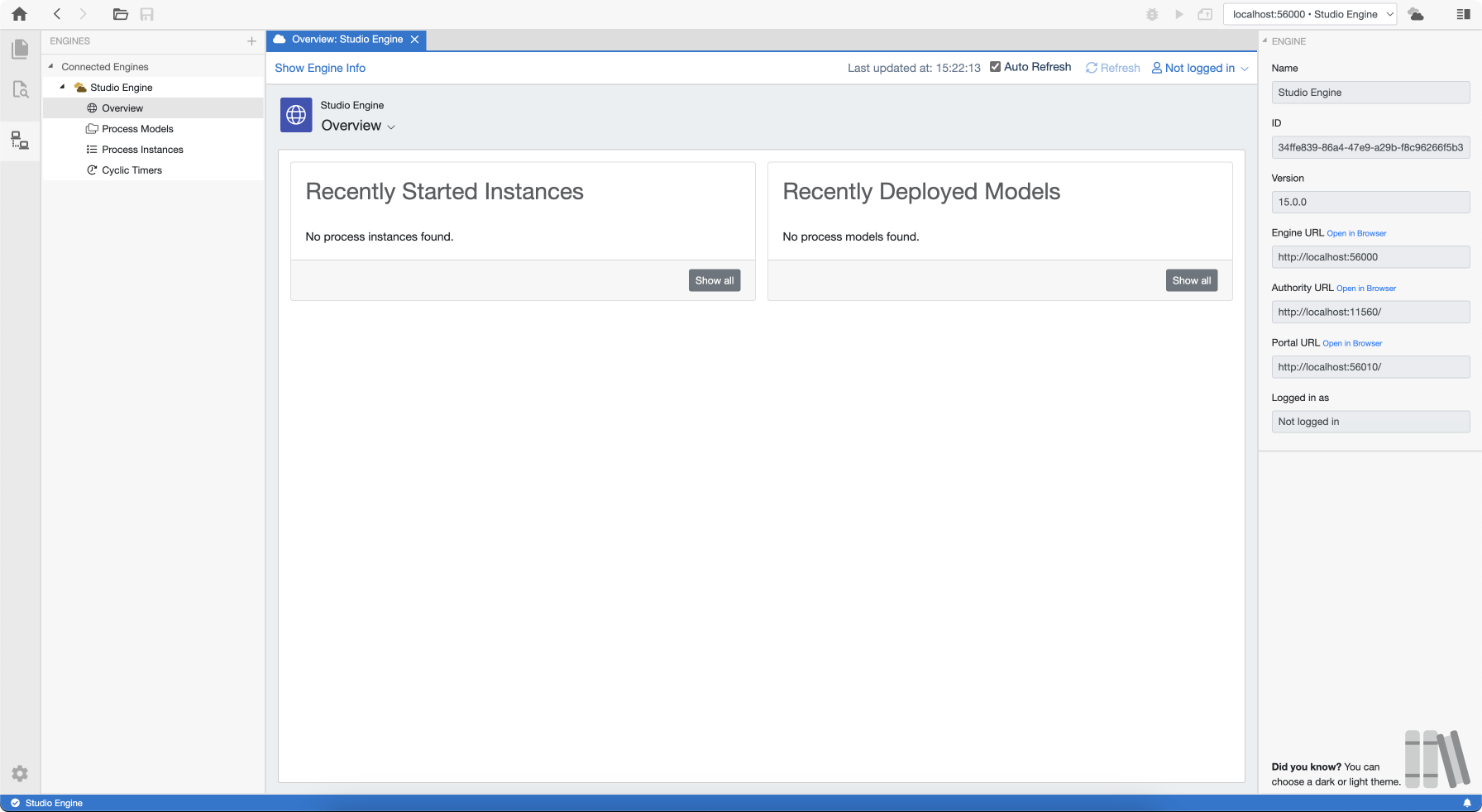
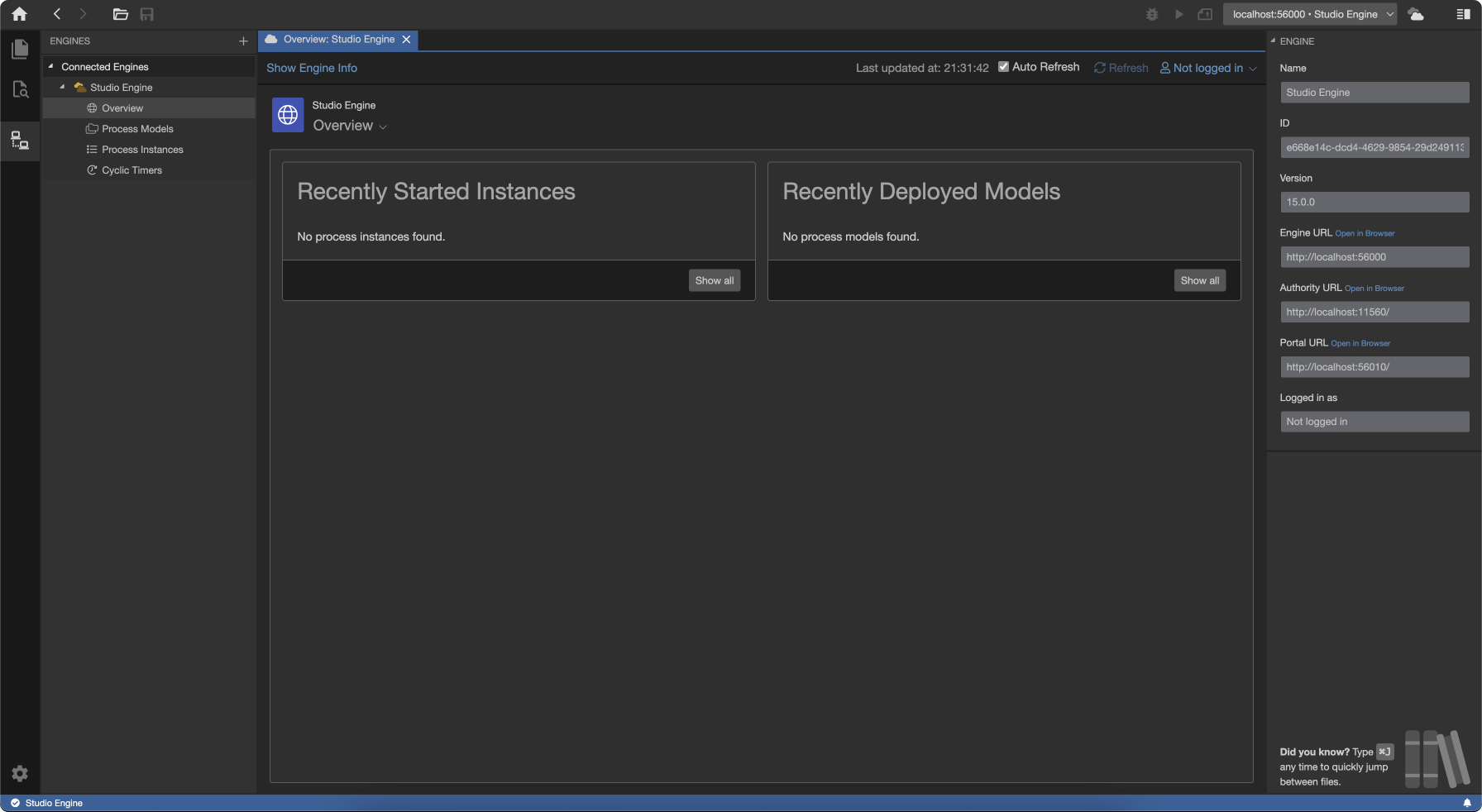
-
Process Models- Liste der Prozessmodelle und Operationsmöglichkeiten
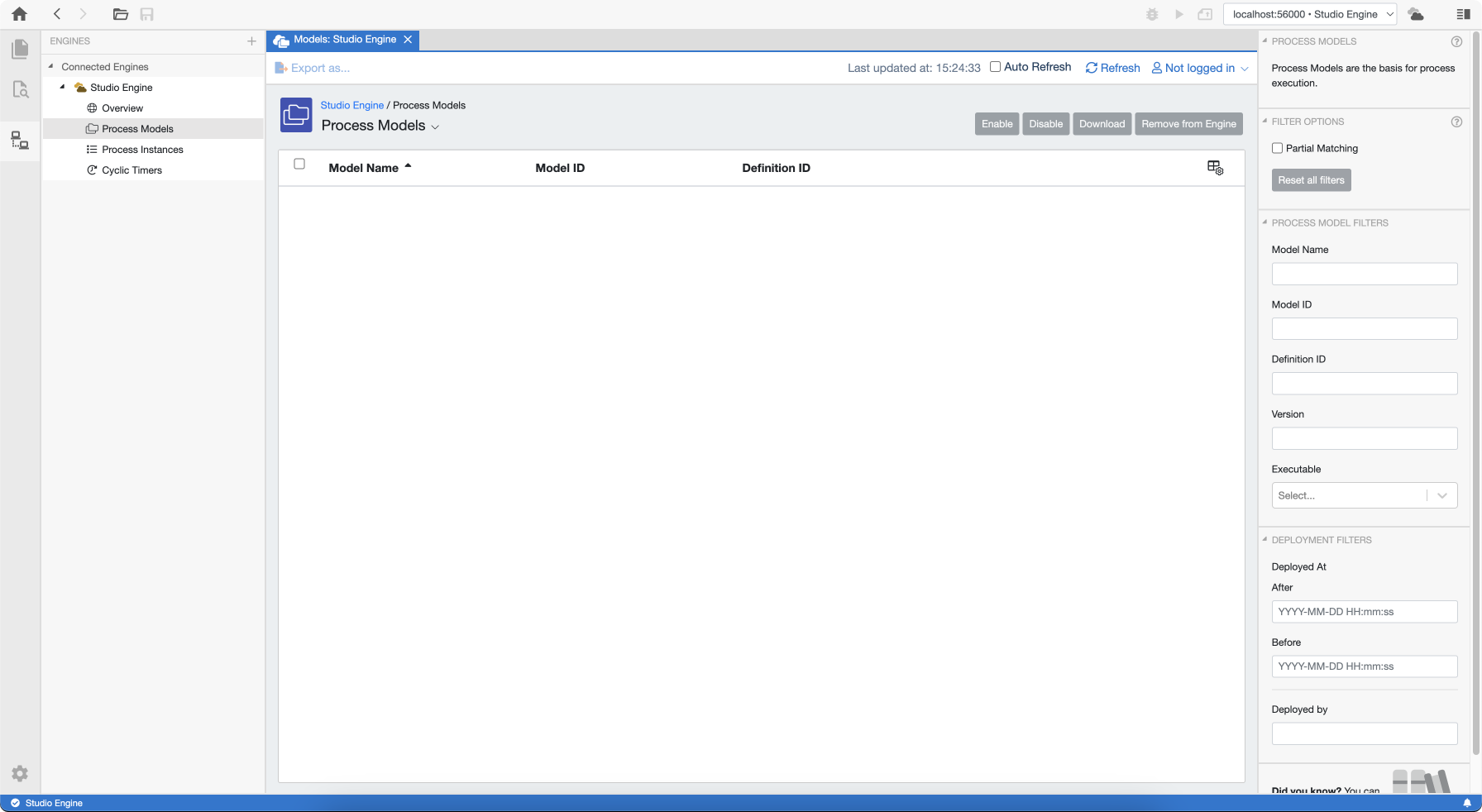
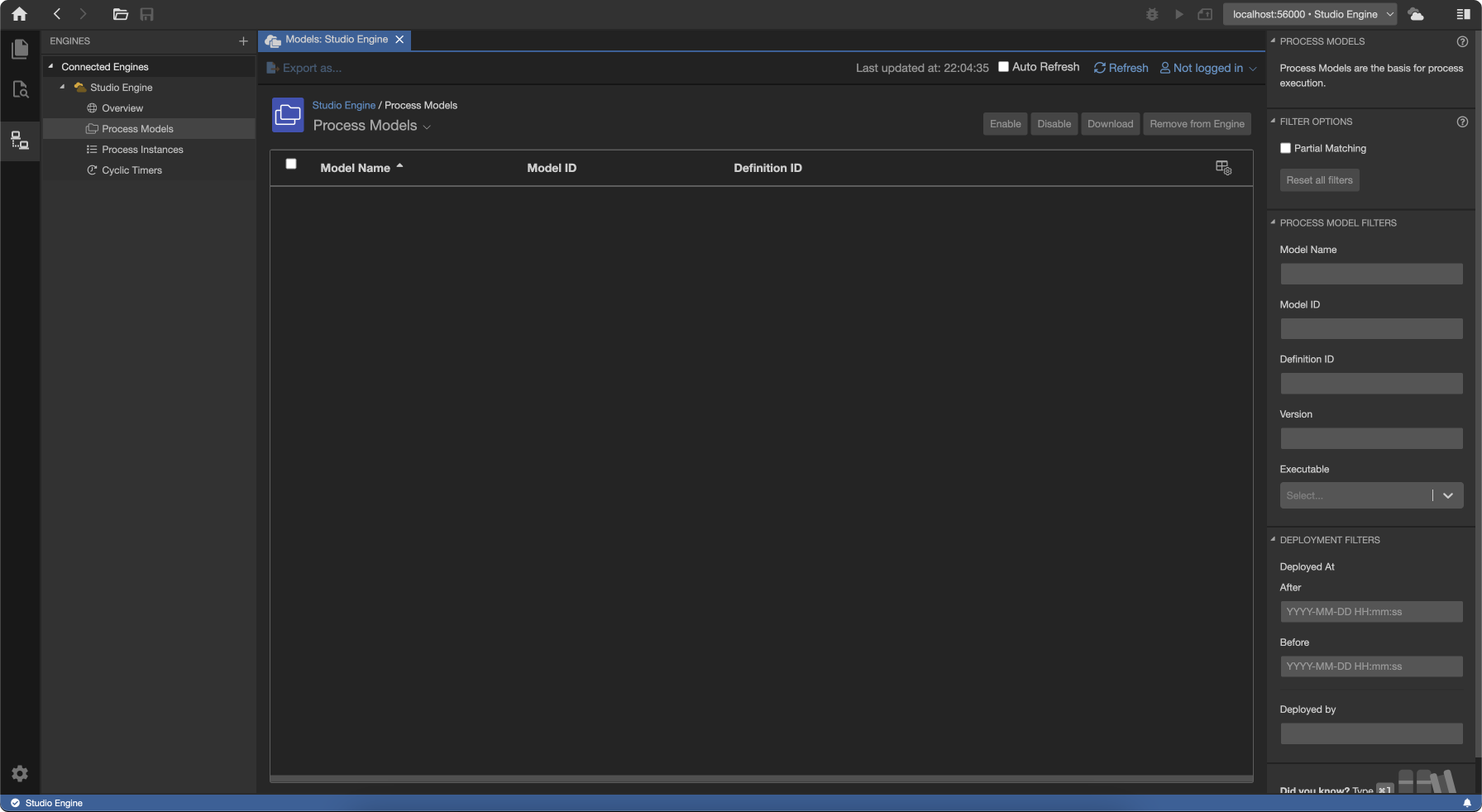
Mit Operationsmöglichkeiten sind in der Liste der Prozessmodelle Enable (Prozessmodell einschalten), Disable (Prozessmodell ausschalten), Download (Prozessmodell herunterladen) und Remove from Engine (Prozessmodell aus der Engine entfernen) gemeint.
-
Process Instances- Liste der Prozessinstanzen und Operationsmöglichkeiten
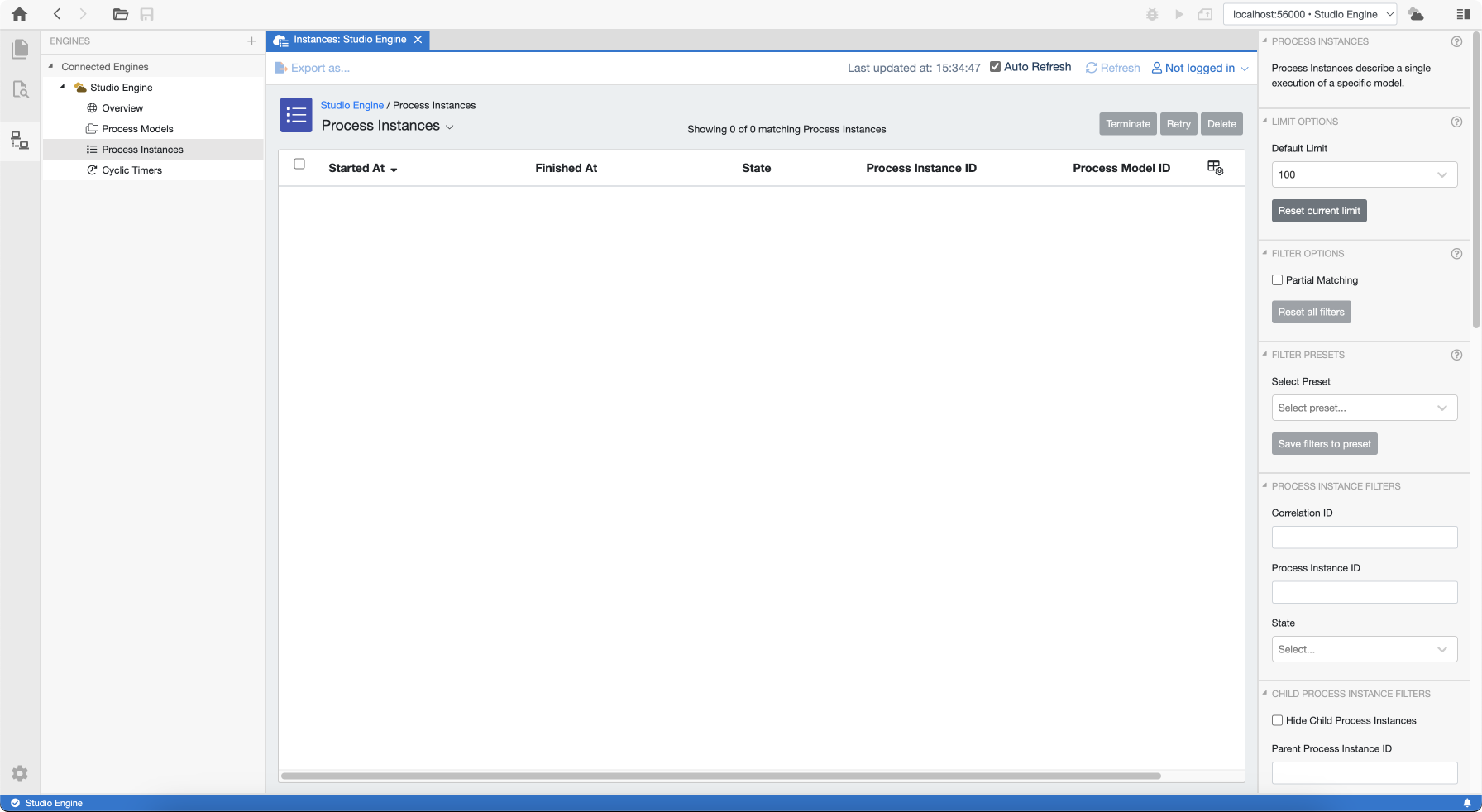
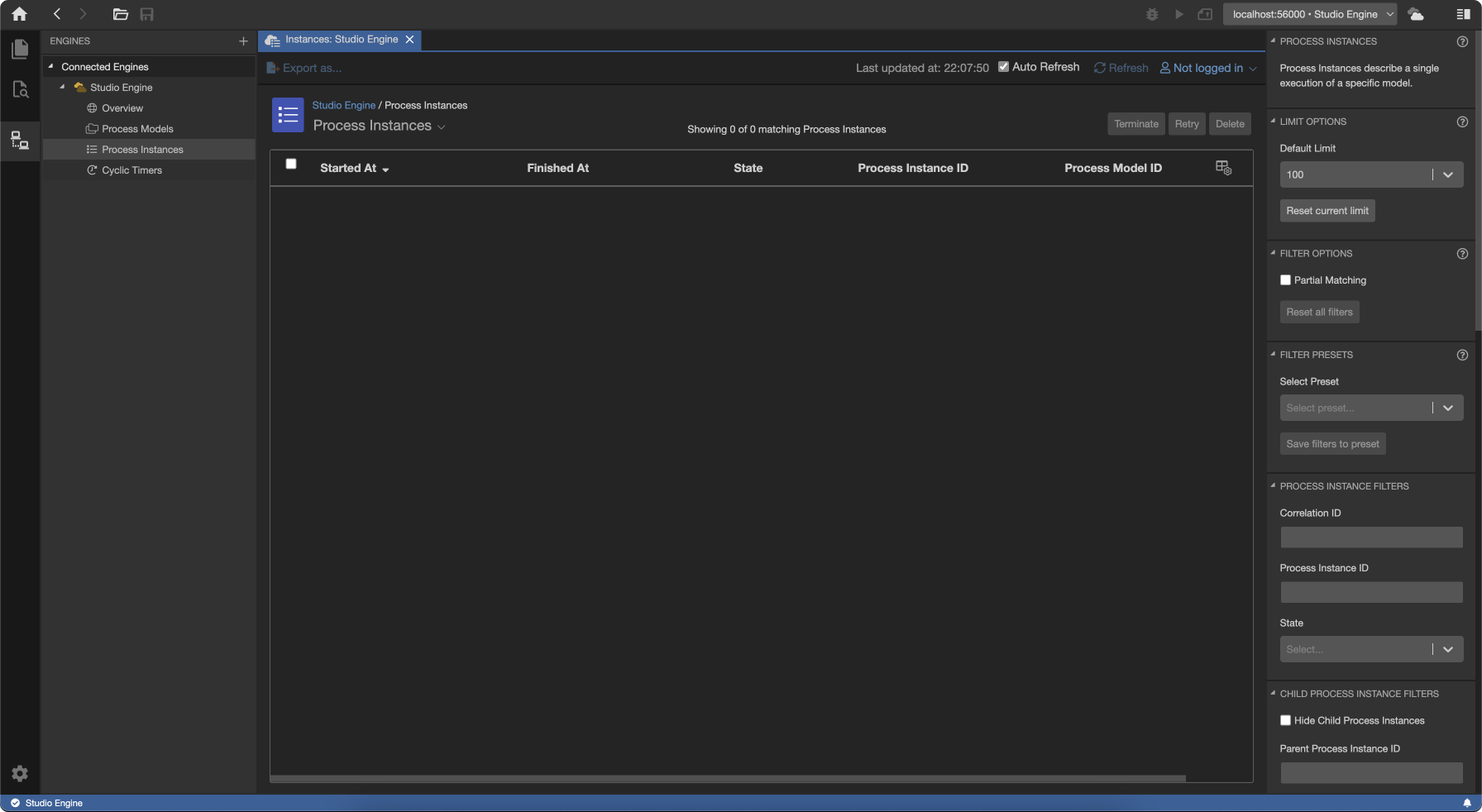
Mit Operationsmöglichkeiten sind in der Liste der Prozessinstanzen
Terminate(Prozessinstanz abbrechen),Retry(Prozessinstanz wiederholen) undDelete(Prozessinstanz löschen) gemeint.
Property Panel
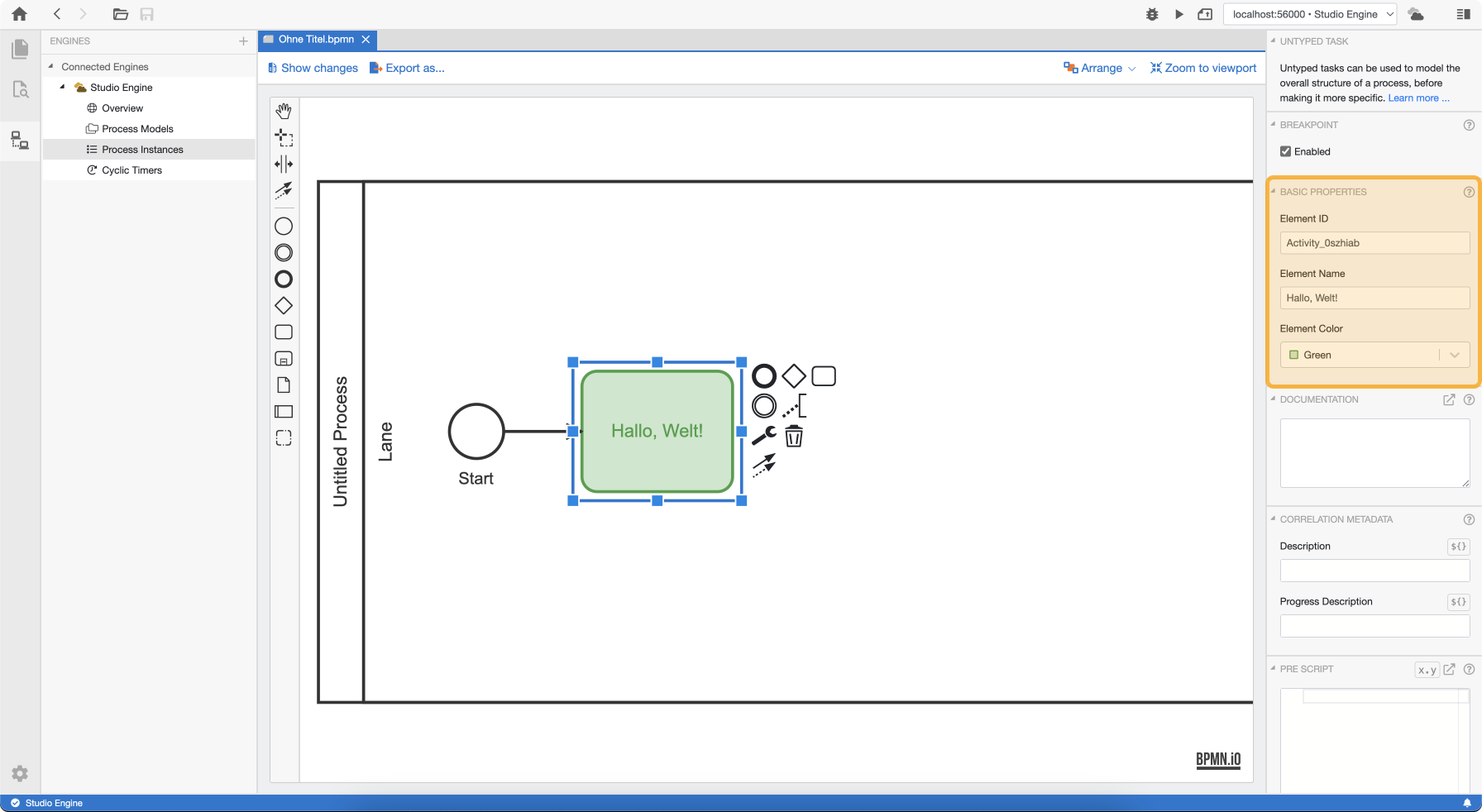
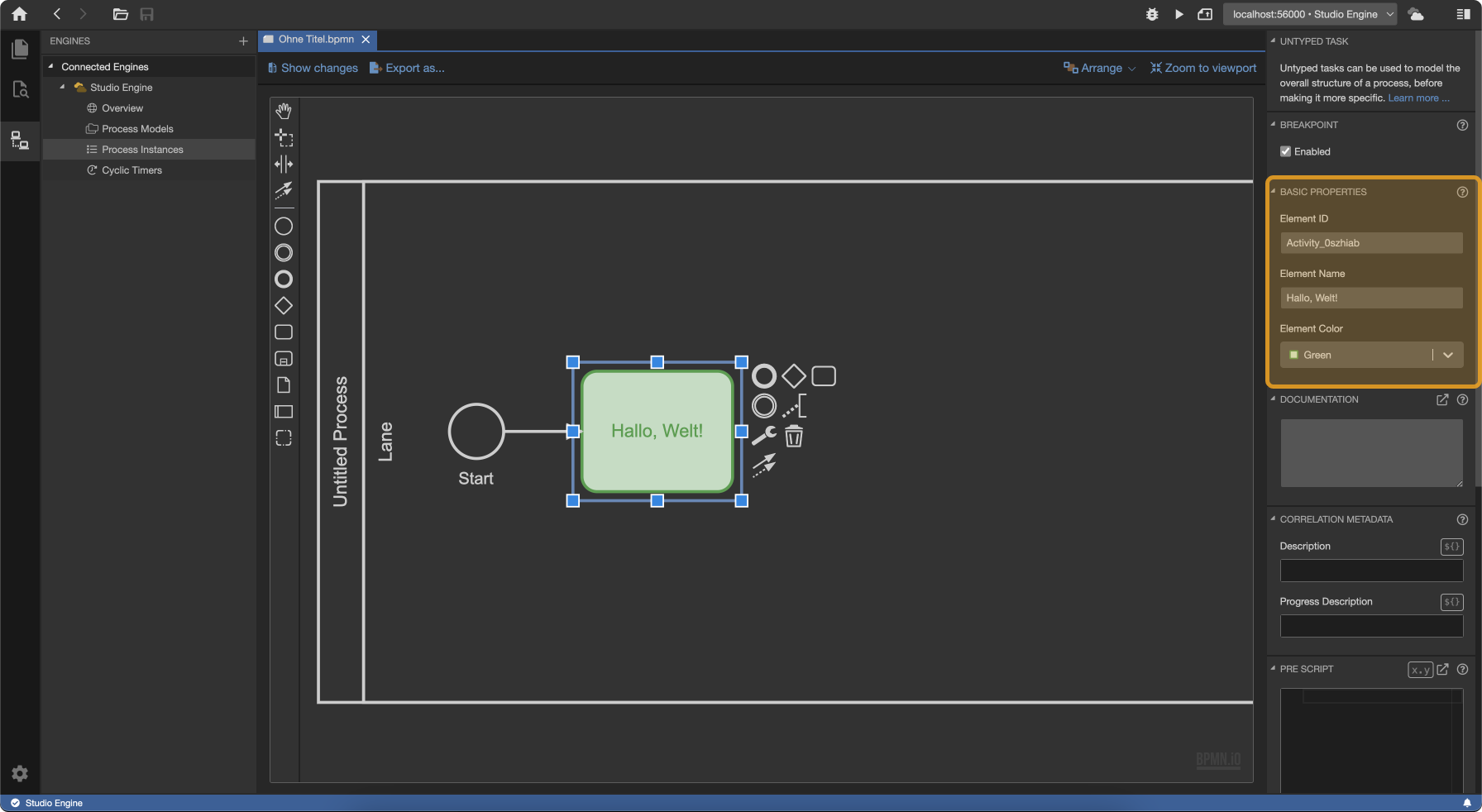
Das Property Panel rechts im Studio zeigt detaillierte Informationen zum aktuell ausgewählten Element. Befindet man sich beispielsweise in der Overview einer Engine, werden im Property Panel weitere Details zur Engine gezeigt.
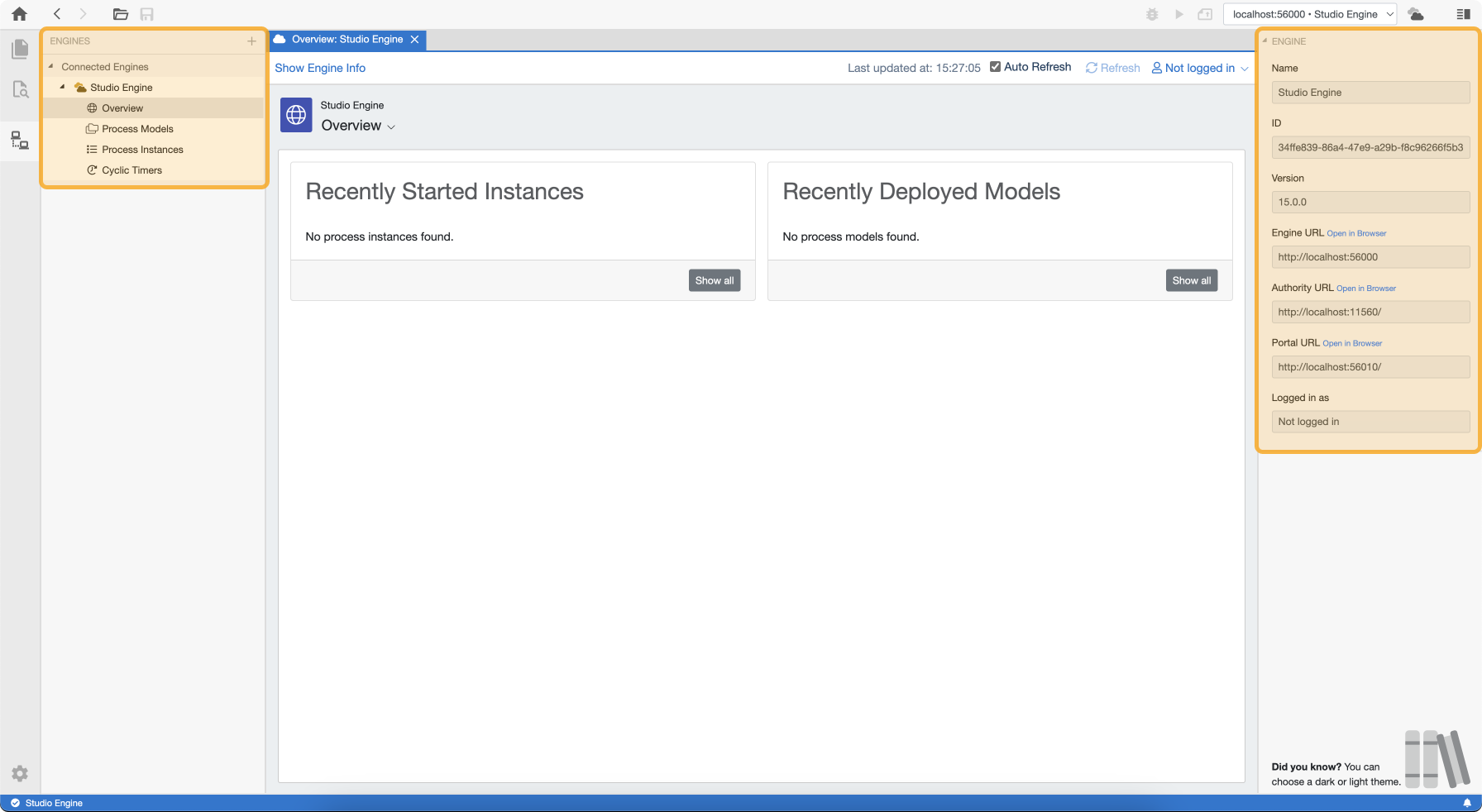
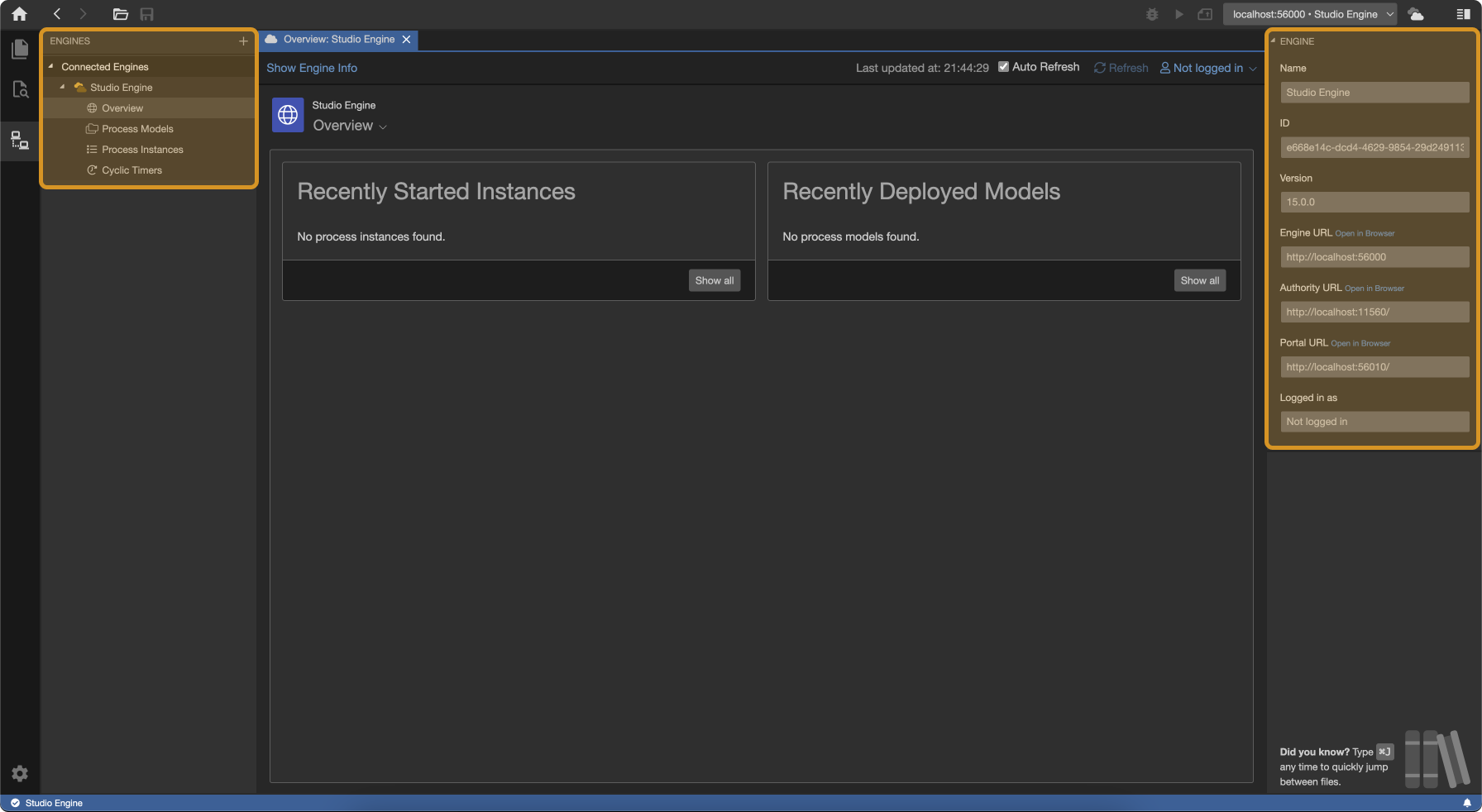
Das Property Panel zeigt auch Informationen zu einem ausgewählten Element in einem Prozess.
Nächste Schritte
Im nächsten Kapitel wird das Erstellen eines Prozesses behandelt.