Task-Liste programmieren
Erklärung
Ein weiteres häufiges Szenario in prozessorientierten Anwendungen sind sogenannte Task-Listen. Task-Listen enthalten Aufgaben, die von einem Benutzer bearbeitet werden müssen. Ein Beispiel dafür ist der User Task "Bestellung prüfen". Während beim Task "Bestellung erfassen" die Bearbeitung in der Regel direkt erfolgt, ist die Bearbeitung beim "Bestellung prüfen" eher asynchron, da diese Prüfung von einem anderen Benutzer durchgeführt wird, der möglicherweise nicht sofort verfügbar ist.
Das bedeutet, dass sich hier Aufgaben ansammeln können.
Solche Aufgaben lassen sich gut durch Task-Listen abbilden. In der Task-Liste werden alle anstehenden "Prüfungen" aufgelistet. Der Benutzer kann dann eine einzelne Aufgabe auswählen, um diese im Detail zu bearbeiten.
"Bestellungen prüfen"-Task-Liste erstellen
Page
Als erstes erstellen wir die Page, die die Taskliste darstellt:
Die Visibility (Sichtbarkeit) der angelegten Seite und Gruppe bleibt dieses mal auf visible gesetzt, damit die Seite in der Seitenleiste angezeigt wird.
Nach dem Deployment des Flows sollte nun die leere Seite über die Seitenleiste im Dashboard aufgerufen werden können:
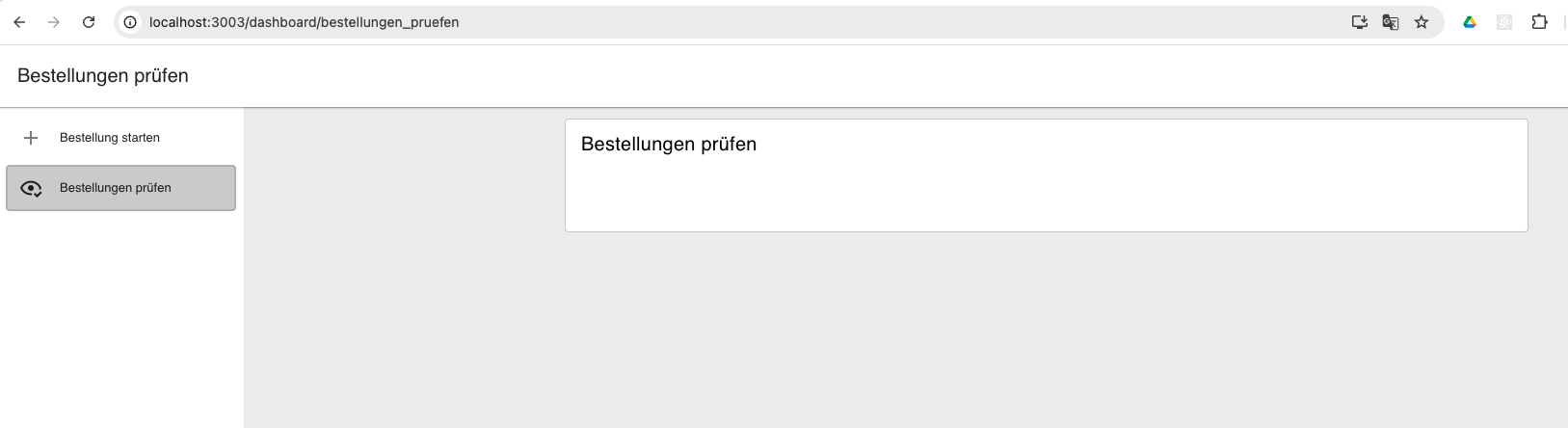
Task-Liste
Um die Task-Liste zu befüllen, müssen die anstehenden Aufgaben (Bestellung prüfen) abgefragt werden.
Dafür werden die folgenen Nodes benötigt:
ui-page-navigation(opens in a new tab), um den Flow zu starten, wenn dieBestellungen prüfenSeite aufgerufen wirdusertask-inputNode (opens in a new tab), um die Aufgaben abzufragen und als Liste zu übergebenui-dynamic-table(opens in a new tab), um die Aufgaben in einer Tabelle darzustellen
Die Tabelle soll für jede Aufgabe das bestellte Produkt und die Menge anzeigen. Für jede Aufgabe wird zudem ein Button mit Prüfen angezeigt, der zur jeweiligen Aufgabe navigieren soll.
Im Video wird ein Fehler bei der Konfiguation der usertask-input gemacht. Dieser wird im nächsten Schritt behoben.
Die Query Eigenschaft muss als JSON angegeben werden!
Wenn eine Aufgabe vorhanden ist, sollte die Tabelle nun die entsprechenden Daten anzeigen:
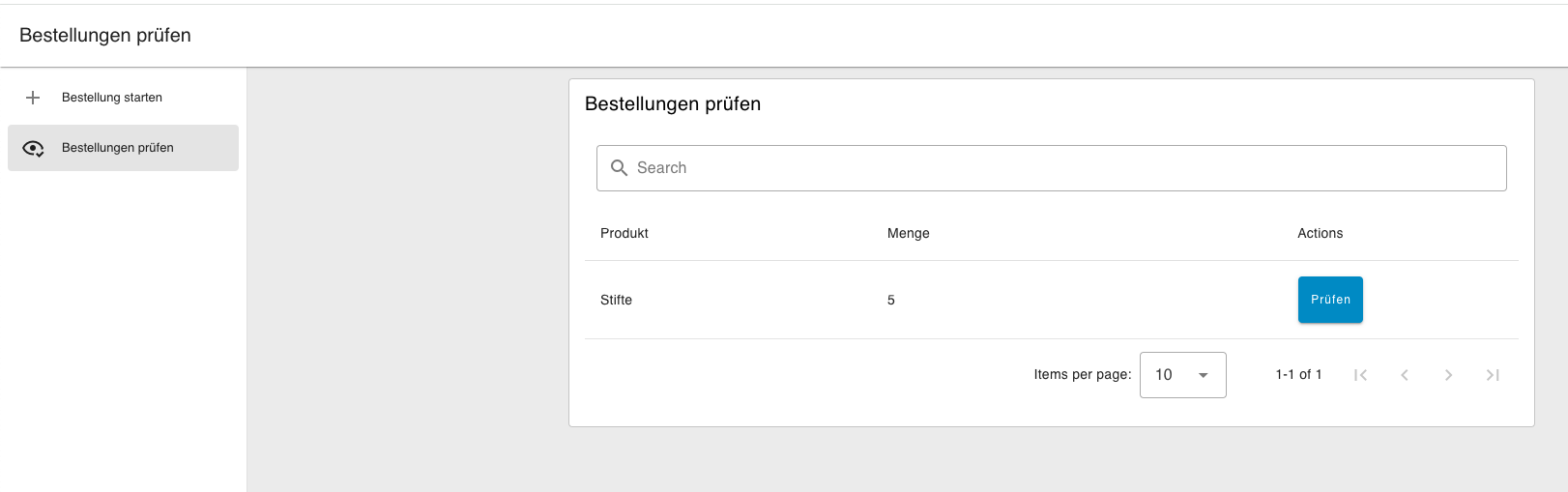
Konfiguration der einzelnen Nodes
ui-page-navigation
UI: My-Dashboard
Event: $pageview
page: Bestellungen prüfen
usertask-input
Engine URL: http://engine:80
Query (JSON):
{
  "processModelId": "Material-Bestellung_Process",
  "flowNodeId": "Bestellung_pruefen",
  "state": "suspended"
}
Result: Send as Array
ui-dynamic-table
Group: Bestellungen prüfen
Data: msg.payload.userTasks
Actions: Prüfen
Columns:
| Value | Label |
|---|---|
| startToken.produkt | Produkt |
| startToken.menge | Menge |
"Bestellung prüfen"-Page anlegen und aufrufen
Das Vorgehen ist im Wesentlichen identisch zum vorherigen Kapitel:
Wir erstellen eine neue hidden Page mit dem Namen Bestellung prüfen, die ein Formular zur Aufgabe anzeigen soll. Diese wird über den Button auf der Task-Liste aufgerufen.
Um die Navigation zu ermöglichen, wird die function und ui-control Node benötigt.
Nach dem Deployment des Flows sollte nun die leere Seite über den Prüfen Button aus der Bestellungen prüfen Tabelle aufgerufen werden können.
Konfiguration der einzelnen Nodes
function
msg.payload = {
  page: 'Bestellung prüfen',
  query: {
    processInstanceId: msg.payload.processInstanceId,
    flowNodeId: 'Bestellung_pruefen',
  },
};
return msg;
ui-control
UI: My-Dashboard
Output: All Events
Formular erstellen
Das Formular soll die Details der Bestellung anzeigen und die Möglichkeit bieten, die Bestellung zu prüfen.
Dafür wird die
ui-page-navigation(zum Starten des Ablaufs, wenn ein Nutzer die SeiteBestellung prüfenaufruft),usertask-input(zum Abfragen der Aufgabe),ui-dynamic-form(zum Anzeigen der Aufgabe),usertask-output(zum Abschließen der Aufgabe),function(zur Vorbereitung der Navigation) undui-control(zum Navigieren)
Node benötigt.
Nach dem Deployment des Flows sollte nun das Formular angezeigt werden, wenn die Seite Bestellung prüfen über einen Buttunklick in der Tabelle aufgerufen wird.
Die Liveansicht zeigt, wie die Aufgabe bearbeitet wird. Anschließend wird die Navigation zurück zur Task-Liste vorgenommen.
Konfiguration der einzelnen Nodes
ui-page-navigation
UI: My-Dashboard
Event: $pageview
page: Bestellung prüfen
usertask-input
Engine URL: http://engine:80
Query: msg.payload.query
Result: Send first Task
ui-dynamic-form
Group: Bestellung prüfen
Actions: Submit
usertask-output
Engine URL: http://engine:80
Result: msg.payload.formData
function
msg.payload = {
  page: 'Bestellung prüfen',
};
return msg;
ui-control
UI: My-Dashboard
Output: All Events