Benutzeroberfläche erstellen
Erklärung
Im bisherigen Kurs haben wir gelernt, wie Prozesse modelliert und mit der 5Minds-Engine ausgeführt werden. Gegebenenfalls wurde auch bereits der Grundlagen-Teil der Automatisierung abgeschlossen. Dann ist bereits bekannt, dass wir hier in diesem Kurs das Augenmerk darauf legen, Software-Applikationen zu entwicklen, die auf den modellierten Prozessen basieren.
Das bedeutet, dass wir client- und serverseitige Funktionalitäten implementieren, um die Prozesse voll zu automatisieren. Im Grundlagenteil wurde der Pro-Code-Ansatz auf Basis von Next.js erklärt. In diesem Kurs geht es um den Low-Code-Ansatz auf Basis von Node-RED (opens in a new tab).
Wir werden also diesmal eine Benutzeroberfläche entwickeln und dabei auf die Low-Code-Plattform Node-RED zurückgreifen.
Ausgangssituation
Stand jetzt haben wir ein ProcessCube®-Projekt, das eine Engine, eine Authority und eine Node-RED-Instanz enthält. Wenn wir http://localhost:3003 (opens in a new tab) aufrufen, sehen wir die Node-RED-Oberfläche.
Diese Oberfläche ist die Modellierungsoberfläche, um die Lösung zu entwicklen. In der selben Instanz läuft aber auch die eigentliche Anwendung, die wir entwicklen wollen. Das bedeutet, dass unsere Benutzeroberfläche ebenfalls unter http://localhost:3003 (opens in a new tab) erreichbar sein wird. Auch unsere serverseitige Logik wird in dieser Instanz laufen.
Neben Node-RED (opens in a new tab) werden wir Dashboard 2.0 (opens in a new tab) verwenden, um die Benutzeroberfläche zu entwicklen. Dabei handelt es sich um eine einfach zu verwendende Sammlung von Nodes für Node-RED, die es ermöglicht, schnell und einfach Benutzeroberflächen zu erstellen.
Falls Node-RED oder Dashboard 2.0 noch nicht bekannt sind, lohnt sich ein Blick in die Dokumentationen: Node-RED (opens in a new tab), Dashboard 2.0 (opens in a new tab). Hier finden sich viele Informationen, Beispiele und Kurse. Eine minimale Grundkenntnis zu Node-RED wird im weiteren Verlauf des Kurses vorausgesetzt.
Des weiteren werden wir eigens entwickelte Nodes verwenden, um die Funktionalitäten zu erweitern. Diese Nodes sind z.B.
- die Dynamic Form Node, die es ermöglicht, dynamische Formulare zu erstellen,
- die Dynamic Table Node, die es ermöglicht, dynamische Tabellen zu erstellen und
- die UI Page Navigation, die eine Erweiterung der Dashboard 2.0 ui-event Node (opens in a new tab) ist
Benutzeroberfläche erstellen
Als erstes werden wir nun eine Benutzeroberfläche erstellen. Dazu gehen wir in die Node-RED-Oberfläche unter http://localhost:3003 (opens in a new tab) (Standard-Credentials: admin, admin) und ziehen einen Dashboard 2.0 Node auf den defaultmäßigen Flow. Dadurch wird Dashboard 2.0 "aktiviert" und wir können anfangen, eine Oberfläche zu entwerfen.
Als erstes legen wir eine Seite "Bestellung starten" an und konfigurieren sie, wie wir sie haben wollen.
In dem Video werden ein paar erste Schritte gezeigt, wie man eine Seite anlegt und konfiguriert. Eine genauere Beschreibung findet sich in der Dokumentation (opens in a new tab) von Dashboard 2.0.
Die verwendbaren Icons für z.B. Sidebar-Einträge sind die Material Design Icons (opens in a new tab).
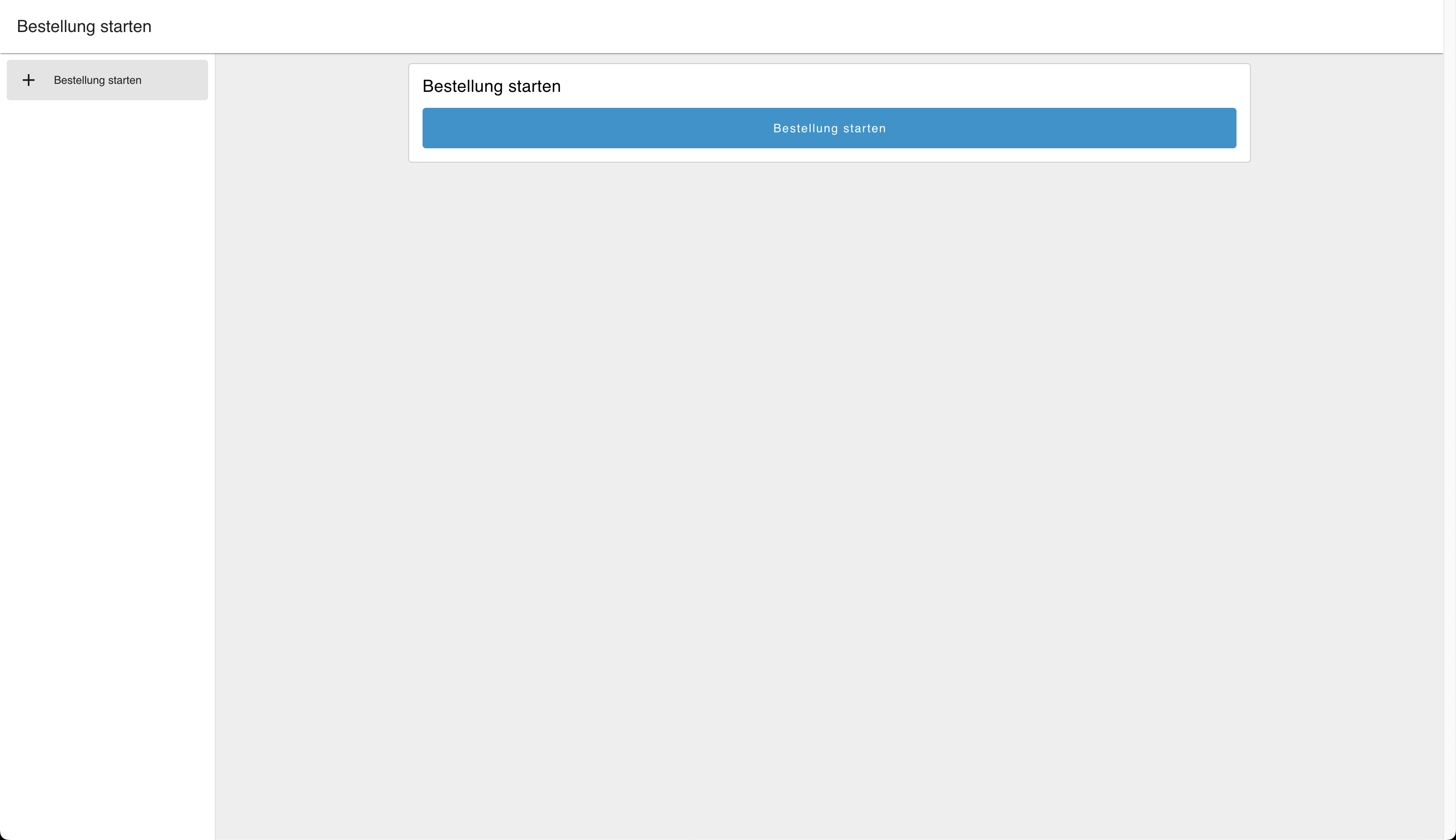
Wenn wir dann die Seite http://localhost:3003/dashboard (opens in a new tab) aufrufen, erscheint diese Oberfläche: