Einleitung
In diesem Kapitel wird Folgendes behandelt
- Einführung in die Modellierung von Message-Flows in BPMN, einschließlich der verschiedenen Events und Tasks für das Senden und Empfangen von Messages.
- Erklärung der symbolischen Darstellung von Message Throw Events, Send Tasks, Message Catch Events und Receive Tasks.
- Anleitung zur Integration von Message-Flows in Prozessmodelle, um den Austausch von Informationen zwischen Prozessen und externen Systemen darzustellen.
- Erklärung der Datenmodellierung für Message-Flows, einschließlich der Zuweisung von
Message Namesund der Übermittlung von Bestellinformationen als Payload.
Message-Flow erklärt
Erklärung
Wenn wir uns unseren aktuellen Prozess ansehen, haben wir nun eine Bestellung, die überprüft und genehmigt wurde. Der nächste Schritt sollte sein, diese Bestellung an ein anderes System oder eine andere Abteilung weiterzuleiten, damit die Fachabteilung ihre bestellte Ware erhält.
Um dies zu erreichen, müssen wir die Bestellung "übermitteln".
In BPMN kann das Versenden durch Message Throw Events oder Send Tasks dargestellt werden und das Empfangen durch Message Catch Events oder Receive Tasks.
Symbolische Darstellung
Message Throw Event
Send Task
Message Catch Event
Receive Task
Verwendung
Ein Message-Flow in BPMN kann verschiedene Formen des Informationsaustauschs darstellen, wie z. B. das Versenden von E-Mails, Faxen, Briefen oder das Tätigen eines Anrufs. Auch das Zustellen physischer Objekte kann mit Message-Flows visualisiert werden, etwa bei der Modellierung einer Warenlieferung innerhalb eines Bestellprozesses.
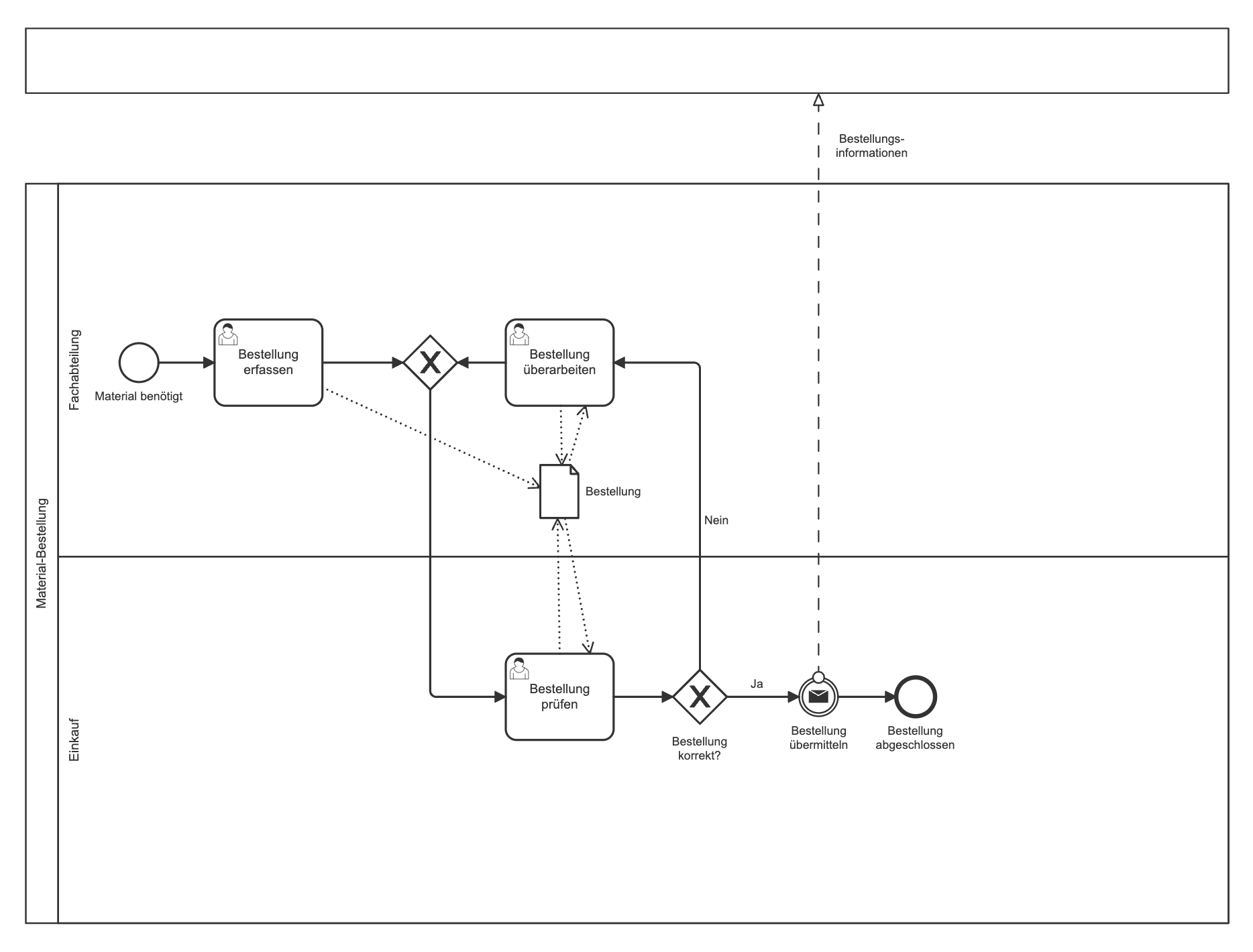
Zum einfacheren Einstieg illustriert das folgende Beispiel den "Fire-and-Forget" Ansatz. Das bedeuetet, der Prozess sendet eine Message, wartet aber nicht auf eine Antwort.
Prozessmodellierung
Message Throw Event modellieren
Um ein Message Event hinzuzufügen, klicken wir in der linken Palette auf das Symbol Create intermediate/boundary event. Anschließend ziehen wir das Event an die gewünschte Stelle im Prozessmodell und platzieren es durch einen Klick.
Danach klicken wir auf das Event, wählen Change element aus und wählen Message Intermediate Throw Event aus.
Message Übertragung an externe Schnittstelle modellieren
Message Events werden verwendet, um die Kommunikation zwischen mehreren Fachabteilungen zu realisieren.
Das bedeutet, der Empfänger liegt in einem anderen Prozess als das Message Intermediate Throw Event selbst.
Unser Bestellprozess kann natürlich nicht wissen, wie diese andere Fachabteilungen arbeitet. Daher können wir hier keine Annahmen darüber treffen, was nach Absenden des Message Events passiert. Wir können allerdings den Kommunikationsweg zu dieser Abteilung visualisieren.
Dies lässt sich über so genannte Leere Prozesse in Verbindung mit Message Flows visualisieren.
Leere Prozesse werden verwendet, um eine Anbindung an externe Schnittstellen zu visualisieren, über dessen interne
Abläufe der Prozess selbst nichts weiß. In unserem Beispiel handelt es sich dabei um das Bestell System, welches die
von uns aufgegebene Bestellung entgegen nimmt und bearbeitet. Wir wissen an dieser Stelle nicht, wie dieses System
arbeitet. Wir wissen nur, dass unsere Bestellung dorthin geschickt wird.
Wir fügen unserem Prozess also einen Leeren Prozess hinzu und verbinden unser Intermediate Message Throw Event mit diesem.
Auch geben wir unserem Message Intermediate Throw Event einen aussagekräftigen Namen, damit klar erkennbar ist, welche Art von Message übermittelt wird.
Message Start Event modellieren
Unser Prozess zur Bestellungsaufgabe ist nun abgeschlossen und die Bestellung wird an das Bestell System übermittelt.
Nun begeben wir uns auf die Seite des Bestell Systems und beginnen mit der Modellierung des Prozesses, der die Bestellung entgegennehmen und verarbeiten wird.
Dieser Prozess, der zwischen dem fachlichen Prozess zur Aufnahme der Bestellung und dem verarbeitenden Drittsystem liegt, wird Integrationsschicht genannt.
Die Integrationsschicht dient dazu, die Übersichtlichkeit der fachlichen Prozesse zu wahren und die technische Umsetzung der Datenübermittlung von den fachlichen Prozessen zu trennen. Dadurch bleibt der fachliche Prozess klar und verständlich, während Änderungen an der Integrationsschicht, wie etwa Anpassungen an den Schnittstellen oder Übertragungswegen, leichter vorgenommen werden können, ohne den eigentlichen Geschäftsprozess zu beeinflussen.
Dafür erstellen wir einen neuen Prozess, den wir "Bestellung verbuchen" nennen.
Danach klicken wir auf das Start Event, klicken auf Change element und wählen Message Start Event.
Diese Art von Start Event wird verwendet, um Prozesse bei Empfang eines Message Events automatisch zu starten.
Im vorliegenden Fall wird das Verbuchen der Bestellung, also der integrative Prozess, durch die Message Bestellung übermitteln initiiert.
Message Empfang von externer Schnittstelle modellieren
Um den Message-Flow zwischen den beiden Prozessen zu visualisieren, fügen wir nun einen weiteren leeren Prozess hinzu,
welcher die Verbindung zu unseren fachlichen Prozess Material Bestellung symbolisiert.
Datenmodellierung
Message Name
Damit die 5Minds Engine diesen Message-Flow ausführen und automatisiert verarbeiten kann, muss an beiden Message Events ein Message-Name vergeben werden. Dieser Name identifiziert die Message eindeutig und ermöglicht es der Engine, den Message-Flow korrekt zuzuordnen und auszuführen.
Bestellinformationen übermitteln
Damit die passenden Informationen übermittelt werden, fügen wir dem Message Intermediate Throw Event die Bestellinformationen als sogenannte Payload mit hinzu.
Das machen wir, indem wir das Message Intermediate Throw Event anklicken und rechts den Inhalt des Data Objects als Payload eintragen.
Ausführung
Prozess vervollständigen
Damit wir einen ausführbaren Prozess erhalten, fügen wir nun ein passendes End Event hinzu, um den Prozess testen zu können. Dies stellt sicher, dass der Prozess vollständig ist und korrekt abgeschlossen wird.
Die Angabe eines End Events ist bei der Modellierung verpflichtend, da die 5Minds Engine die Anwesenheit von mindestens einem Start Event und einem End Event voraussetzt.
Prozesse deployen
Da wir nun zwei Prozesse haben, die miteinander kommunizieren, müssen wir sicherstellen, dass beide Prozesse auf der 5Minds Engine deployed sind.
Dafür klicken wir den Quick Deploy Current Process Button.
Im Anschluss können wir uns unter Connections die auf der Engine deployten Prozesse anschauen.
Bestellung abwickeln
Jetzt können wir eine Material-Bestellung durchführen und beobachten, dass die Engine nach der Abwicklung der Bestellung automatisiert den "Bestellung-verbuchen"-Prozess startet und diesen vollständig durchläuft.
Messages werden typischerweise bei einer 1-zu-1-Kommunikation verwendet, also wenn es einen Sender und einen Empfänger
gibt. Für eine 1-zu-n-Kommunikation, auch als Broadcast bezeichnet, verwendet man so genannte Signal Events. Auf
diese wird in einem späteren Kapitel eingegangen.
Zusammenfassung
In diesem Kapitel wurde Folgendes behandelt
- Message-Flows wurden als Mittel zur Darstellung des Informationsaustauschs zwischen Prozessen und externen Systemen eingeführt.
- Die symbolische Darstellung und Funktion von Message Throw Events und Message Catch Events sowie deren Einsatz in BPMN wurden erläutert.
- Ein Beispielprozess wurde um Message-Flows erweitert, die die Übermittlung von Bestellinformationen an einen anderen Prozess modellieren.
- Die Konfiguration von
Message Namesund die Übermittlung von Daten als Payload wurden beschrieben, um die korrekte Ausführung des Message-Flows in der 5Minds Engine zu gewährleisten. - Der Prozess der Übermittlung und Abwicklung von Bestellungen wurde praktisch durchgespielt, wobei die Engine die Kommunikation zwischen den Prozessen automatisch steuert.